Comment partager l'écran de sa PS5 sur Discord (Tuto Remote Play)

Dans cet article
Non, la PS5 ne permet pas de partager directement son écran dans Discord comme on le ferait depuis un PC. Discord fonctionne bien sur PS5 pour le chat vocal, mais pas pour lancer un vrai partage d’écran Discord natif de votre gameplay.
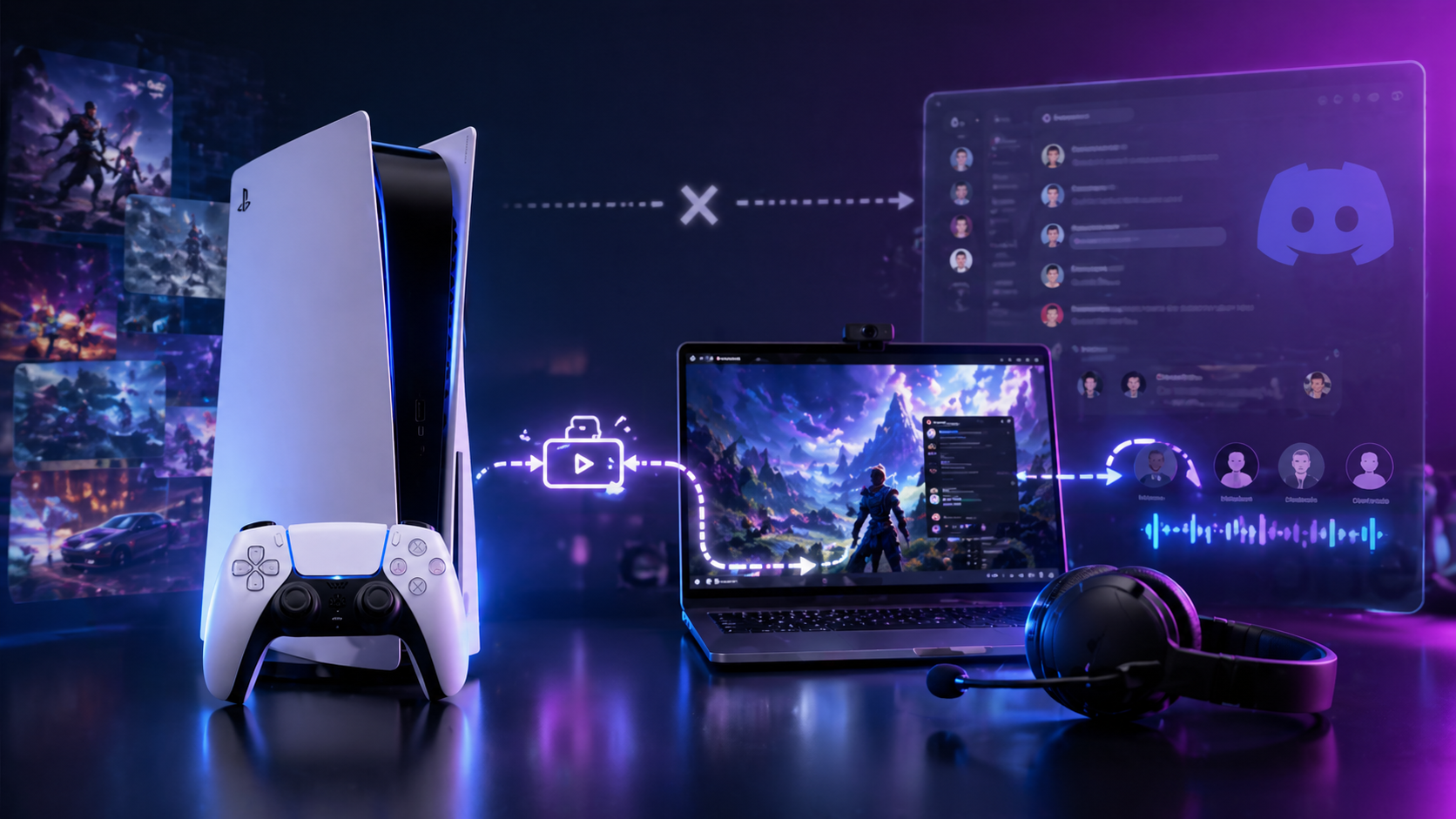
Pour montrer votre écran PS5 à des amis sur Discord, il faut donc passer par une solution intermédiaire : PS Remote Play, une carte de capture, ou une diffusion externe. Si vos amis sont aussi sur PlayStation, le plus simple reste souvent le Partage d’écran PlayStation, mais ce n’est pas un partage Discord.
Réponse rapide : quelle solution choisir ?
| Votre besoin | Solution recommandée | Matériel nécessaire | Limite principale |
|---|---|---|---|
| Parler sur Discord en jouant sur PS5 | Vocal Discord sur PS5 | PS5 + compte Discord lié | Pas d’image partagée |
| Montrer son écran à un ami PlayStation | Partage d’écran PlayStation | PS5 uniquement | Fonctionne dans l’écosystème PlayStation |
| Montrer sa PS5 dans Discord sans acheter de matériel | PS Remote Play + Discord sur PC | PC ou Mac | Qualité dépendante du réseau |
| Avoir une image stable et propre dans Discord | Carte de capture + OBS | Carte de capture + PC | Configuration plus longue |
| Diffuser à un public plus large | Twitch ou YouTube depuis la PS5 | PS5 uniquement | Ce n’est pas un salon Discord |
| Dépanner depuis un téléphone | Remote Play mobile + partage écran mobile | Smartphone compatible | Moins stable, moins confortable |
La meilleure solution gratuite est PS Remote Play sur PC, puis partage de la fenêtre dans Discord. La meilleure solution propre est une carte de capture HDMI avec OBS, puis partage dans Discord depuis l’ordinateur.
Peut-on partager directement son écran PS5 sur Discord ?
Non, il n’existe pas de bouton natif sur PS5 permettant de lancer un partage d’écran Discord de votre gameplay. L’intégration Discord sur PS5 sert surtout à rejoindre un vocal Discord, pas à diffuser l’image de la console dans un serveur Discord.
C’est la confusion principale. Beaucoup de joueurs voient Discord sur PS5 et pensent que toutes les fonctions Discord sont disponibles, comme sur PC. En réalité, vous pouvez parler avec vos amis Discord depuis la console, mais pas lancer un “Go Live” Discord directement depuis la PS5.
Pour faire apparaître votre gameplay PS5 dans Discord, il faut que l’image de la console arrive d’abord sur un appareil capable de partager son écran : un PC, un Mac, parfois un téléphone, ou un logiciel de capture.
Les 3 fonctions à ne pas confondre
Avant de tester quoi que ce soit, il faut bien distinguer trois choses.
1. Le vocal Discord sur PS5
Le vocal Discord permet de parler avec vos amis Discord pendant que vous jouez sur PS5. C’est utile pour les jeux cross-platform comme Fortnite, Call of Duty, Minecraft, EA Sports FC, Rocket League, Apex Legends ou Warzone.
Mais le vocal Discord ne partage pas votre écran. Vos amis vous entendent, mais ils ne voient pas votre partie.
2. Le Partage d’écran PlayStation
Le Partage d’écran PS5 permet de montrer votre gameplay à des amis dans une Party PlayStation. C’est pratique si vos amis sont sur PS5 ou dans l’environnement PlayStation.
Mais ce n’est pas un partage d’écran Discord. Le flux ne s’affiche pas dans un salon vocal Discord classique.
3. Le partage d’écran Discord
Le vrai partage d’écran Discord fonctionne quand Discord peut capturer une fenêtre, une application ou un écran. C’est simple sur PC, Mac ou mobile. Sur PS5, Discord n’a pas accès au signal vidéo de la console.
C’est pour cela qu’il faut une passerelle : Remote Play, carte de capture ou diffusion externe.
Ce que Discord permet vraiment sur PS5
Discord sur PS5 permet principalement de rejoindre un chat vocal. Selon votre configuration, vous pouvez passer par Game Base sur la console ou transférer un vocal depuis Discord mobile ou desktop.
Avec Discord sur PS5, vous pouvez :
- rejoindre un vocal Discord ;
- parler avec un casque, un micro compatible ou le micro de la manette ;
- entendre vos amis Discord ;
- ajuster le volume du vocal ;
- couper votre micro ;
- voir les membres présents dans le salon ;
- discuter avec des joueurs sur PC, mobile, Xbox ou PlayStation.
En revanche, vous ne pouvez pas directement :
- partager l’écran de votre PS5 dans Discord ;
- lancer un Go Live Discord depuis la console ;
- diffuser l’interface PS5 dans Discord ;
- capturer le vocal Discord dans les clips PS5 ;
- enregistrer automatiquement les voix Discord dans une diffusion native PS5.
La limite est donc simple : Discord PS5 = vocal, pas partage d’écran.
Méthode 1 : utiliser le vocal Discord sur PS5
Si votre objectif est seulement de parler avec vos amis pendant que vous jouez, utilisez le vocal Discord intégré à la PS5. C’est la méthode officielle, la plus simple et la plus stable.
Étapes
- Mettez votre PS5 à jour.
- Liez votre compte PlayStation Network à votre compte Discord.
- Ouvrez Game Base depuis le Centre de contrôle.
- Allez dans l’onglet Discord.
- Choisissez un serveur, un groupe ou un salon vocal.
- Rejoignez le vocal.
- Réglez votre micro et le volume du chat.
Cette méthode convient parfaitement si vous jouez à un jeu cross-platform avec des amis qui ne sont pas tous sur PlayStation.
Limite
Cette méthode ne montre pas votre écran. Elle sert uniquement au son et à la conversation vocale.
Méthode 2 : utiliser le Partage d’écran PlayStation
Si vos amis sont aussi dans l’écosystème PlayStation, le Partage d’écran PS5 est souvent la solution la plus simple pour montrer votre gameplay rapidement.
Quand l’utiliser ?
Utilisez le Partage d’écran PlayStation si vous voulez :
- montrer un boss difficile ;
- demander de l’aide à un ami ;
- faire découvrir un jeu ;
- regarder la partie d’un ami ;
- partager rapidement votre gameplay sans PC.
Étapes
- Appuyez sur la touche PS.
- Ouvrez Game Base.
- Créez ou rejoignez une Party PlayStation.
- Ouvrez la carte de chat vocal.
- Sélectionnez l’icône de Partage d’écran.
- Lancez le partage.
Le gros avantage est la simplicité. Vous n’avez pas besoin de carte de capture, de logiciel externe ou de réglage compliqué.
Limite
Le partage reste dans l’environnement PlayStation. Si vos amis sont uniquement dans un salon Discord, ils ne verront pas ce partage directement dans Discord.
Méthode 3 : utiliser PS Remote Play puis partager la fenêtre dans Discord
La meilleure méthode gratuite pour partager sa PS5 sur Discord consiste à utiliser PS Remote Play sur PC ou Mac, puis à partager la fenêtre Remote Play dans Discord.
Le principe est simple : Remote Play affiche votre PS5 sur votre ordinateur. Ensuite, Discord partage cette fenêtre comme n’importe quelle application.
Ce qu’il faut
- une PS5 ;
- un PC Windows ou un Mac ;
- l’application PS Remote Play ;
- Discord installé sur l’ordinateur ;
- une connexion stable ;
- idéalement une connexion Ethernet pour la console ou le PC.
Étapes
- Activez la Lecture à distance dans les paramètres de la PS5.
- Installez PS Remote Play sur votre PC ou Mac.
- Connectez-vous avec votre compte PlayStation Network.
- Lancez la connexion à votre PS5.
- Ouvrez Discord sur le même ordinateur.
- Rejoignez un salon vocal.
- Cliquez sur le bouton de partage d’écran.
- Sélectionnez la fenêtre PS Remote Play.
- Lancez le partage.
Vos amis verront alors la fenêtre Remote Play dans Discord.
Avantages
Cette solution est idéale si vous voulez partager votre écran PS5 sans acheter de matériel. Elle suffit pour montrer une partie, demander un avis, faire regarder une session ou jouer avec des amis à distance.
Elle est aussi plus simple à mettre en place qu’une carte de capture.
Limites
Remote Play dépend fortement de votre réseau. Si votre Wi-Fi est instable, vous pouvez avoir :
- de la latence ;
- une image compressée ;
- des saccades ;
- une résolution plus faible ;
- un son moins fiable ;
- des coupures.
Pour améliorer le résultat, branchez si possible la PS5 en Ethernet, évitez les téléchargements en arrière-plan et fermez les applications inutiles sur le PC.
Remote Play est la meilleure solution gratuite, mais pas la meilleure solution qualité.
Méthode 4 : utiliser une carte de capture et OBS
La méthode la plus propre pour partager l’écran de sa PS5 sur Discord consiste à utiliser une carte de capture HDMIreliée à un ordinateur.
C’est la solution la plus sérieuse si vous voulez une image stable, un meilleur son, moins de latence et plus de contrôle.
Ce qu’il faut
- une carte de capture HDMI ;
- un PC ou un Mac ;
- un câble HDMI entre la PS5 et la carte ;
- un câble HDMI entre la carte et l’écran si la carte a un passthrough ;
- OBS Studio ou le logiciel de la carte ;
- Discord sur l’ordinateur.
Branchement classique
Le branchement ressemble généralement à ceci :
PS5 → carte de capture → écran Carte de capture → PC en USB PC → OBS ou logiciel de capture → Discord
La PS5 envoie l’image à la carte de capture. Le PC affiche cette image. Discord partage ensuite la fenêtre OBS ou la fenêtre du logiciel de capture.
Étapes
- Branchez la PS5 à l’entrée HDMI de la carte de capture.
- Branchez la sortie HDMI de la carte vers votre écran si vous utilisez le passthrough.
- Reliez la carte de capture au PC en USB.
- Ouvrez OBS ou le logiciel du fabricant.
- Ajoutez la carte de capture comme source vidéo.
- Vérifiez que l’image et le son du jeu arrivent correctement.
- Ouvrez Discord sur le PC.
- Rejoignez un salon vocal.
- Partagez la fenêtre OBS ou la fenêtre de capture.
Avantages
La carte de capture est la meilleure solution si vous voulez :
- une image plus propre ;
- une meilleure stabilité ;
- moins de compression qu’avec Remote Play ;
- gérer OBS ;
- ajouter une webcam ;
- ajouter un overlay ;
- contrôler les sources audio ;
- streamer régulièrement.
Pour un usage régulier, c’est la méthode la plus fiable.
Attention au HDCP
Si vous voyez un écran noir avec votre carte de capture, la cause peut être le HDCP. Le HDCP est une protection HDMI qui peut bloquer la capture vidéo.
Pour capturer du gameplay, il faut généralement désactiver le HDCP dans les paramètres HDMI de la PS5. En revanche, certaines applications vidéo ou contenus protégés peuvent ne plus fonctionner tant que le HDCP est désactivé.
Méthode 5 : utiliser Discord mobile avec Remote Play mobile
Il est parfois possible de dépanner avec un téléphone : vous lancez PS Remote Play sur mobile, puis vous partagez l’écran du téléphone dans Discord mobile.
Mais ce n’est pas la méthode recommandée pour une vraie session de jeu.
Pourquoi ce n’est pas idéal
Cette solution peut poser plusieurs problèmes :
- qualité vidéo moins stable ;
- son parfois capricieux ;
- notifications visibles si vous ne les désactivez pas ;
- batterie qui se vide vite ;
- téléphone qui chauffe ;
- confort de jeu limité ;
- partage d’écran dépendant des permissions iOS ou Android.
Elle peut dépanner pour montrer rapidement quelque chose, mais pour un vrai partage d’écran PS5 sur Discord, un PC reste préférable.
Méthode 6 : diffuser sur Twitch ou YouTube puis partager le lien dans Discord
La PS5 permet aussi de diffuser une partie sur Twitch ou YouTube. Vous pouvez ensuite partager le lien dans Discord.
Cette méthode est utile si vous voulez que plusieurs personnes regardent votre partie sans rejoindre un salon vocal Discord spécifique.
Avantages
- simple depuis la console ;
- pas besoin de carte de capture ;
- pratique pour une diffusion publique ou semi-publique ;
- facile à partager par lien.
Limites
Ce n’est pas un partage d’écran Discord. Il peut aussi y avoir plus de latence qu’avec un partage Discord classique, et vous avez moins de contrôle qu’avec OBS.
C’est une bonne solution pour diffuser, mais pas pour remplacer un vrai partage d’écran dans un salon Discord.
Ce qui ne marche pas ou prête à confusion
Beaucoup de tutos promettent un “partage d’écran PS5 sur Discord” en quelques secondes. En réalité, ils parlent souvent d’autre chose.
Lier Discord à la PS5 ne suffit pas
Lier votre compte Discord à votre compte PlayStation permet d’utiliser le vocal Discord et d’afficher certaines informations de jeu. Cela ne débloque pas un partage d’écran natif.
Le Partage d’écran PlayStation n’apparaît pas dans Discord
Share Screen est une fonction PlayStation. Elle ne transforme pas votre Party PlayStation en stream Discord.
Brancher la PS5 à un PC portable en HDMI ne fonctionne généralement pas
La plupart des ports HDMI de PC portables sont des sorties vidéo, pas des entrées. Ils servent à envoyer l’image du PC vers un écran, pas à recevoir l’image d’une PS5.
Pour recevoir l’image de la PS5 sur un PC, il faut généralement une carte de capture.
La PS App ne remplace pas un partage d’écran live
La PlayStation App peut servir à récupérer ou partager certaines captures et vidéos, mais elle ne remplace pas un vrai partage d’écran en direct dans Discord.
Filmer l’écran avec son téléphone n’est pas une vraie solution
C’est possible en dépannage, mais la qualité sera mauvaise, le son sera médiocre et l’image dépendra de la lumière, du cadrage et de la stabilité du téléphone.
Tableau de dépannage
| Problème | Cause probable | Solution |
|---|---|---|
| Je parle sur Discord mais personne ne voit mon écran | Discord PS5 ne gère que le vocal | Utiliser Remote Play, Share Screen PlayStation ou une carte de capture |
| Je ne vois pas Discord sur PS5 | Console non à jour ou comptes mal liés | Mettre à jour la PS5, relier Discord et PSN |
| Le partage PlayStation n’apparaît pas dans Discord | Ce sont deux systèmes différents | Utiliser une Party PlayStation ou partager via PC |
| Remote Play est flou ou saccade | Réseau instable | Utiliser Ethernet, réduire les usages réseau, rapprocher les appareils |
| La carte de capture affiche un écran noir | HDCP activé ou mauvaise source | Désactiver HDCP pour le gameplay, vérifier HDMI et source OBS |
| Le son du jeu ne passe pas | Mauvaise source audio | Vérifier la source audio de capture dans OBS ou Discord |
| Le vocal Discord n’est pas dans les clips PS5 | Limite officielle du vocal Discord PS5 | Gérer Discord depuis PC si vous voulez capturer les voix |
| Le PC portable ne reçoit pas l’image de la PS5 | HDMI du laptop en sortie uniquement | Utiliser une carte de capture HDMI |
| Discord ne partage pas la bonne fenêtre | Mauvaise source sélectionnée | Sélectionner Remote Play, OBS ou le logiciel de capture |
| Mes amis voient l’image mais pas le son | Partage audio mal géré | Tester le partage d’application, les paramètres audio Discord et OBS |
Quelle méthode choisir selon votre niveau ?
Pour une solution rapide
Utilisez le Partage d’écran PlayStation si vos amis sont sur PlayStation. C’est la méthode la plus simple et la plus propre sans matériel.
Pour une solution gratuite avec Discord
Utilisez PS Remote Play sur PC, puis partagez la fenêtre dans Discord. C’est le meilleur compromis si vous ne voulez rien acheter.
Pour une solution stable et propre
Utilisez une carte de capture HDMI avec OBS. C’est la meilleure solution pour une image propre, un son mieux contrôlé et une configuration durable.
Pour une diffusion publique
Utilisez Twitch ou YouTube depuis la PS5, puis partagez le lien dans Discord. C’est simple, mais ce n’est pas un vrai partage d’écran Discord.
La meilleure configuration pour partager sa PS5 sur Discord
Pour un setup propre, la configuration idéale est :
- PS5 branchée en HDMI à une carte de capture ;
- carte de capture reliée à l’écran en passthrough ;
- carte de capture reliée au PC ;
- OBS pour afficher l’image ;
- Discord sur PC pour partager la fenêtre ;
- micro branché au PC ;
- casque capable de gérer le son du PC et/ou de la console.
Cette configuration est plus longue à installer, mais elle évite la plupart des limites de Remote Play. Elle permet aussi de mieux gérer les voix, le son du jeu, la webcam, les overlays et les scènes.
Pour un joueur occasionnel, Remote Play suffit souvent. Pour un créateur, un streamer ou quelqu’un qui partage régulièrement sa PS5 dans Discord, la carte de capture est nettement plus confortable.
À retenir
La PS5 permet bien d’utiliser Discord, mais principalement pour le vocal. Elle ne propose pas de partage d’écran Discord natif comme sur PC.
Pour montrer votre gameplay PS5 :
- utilisez Discord PS5 si vous voulez seulement parler ;
- utilisez Share Screen PlayStation si vos amis sont sur PlayStation ;
- utilisez PS Remote Play + Discord sur PC si vous voulez une solution gratuite ;
- utilisez une carte de capture + OBS si vous voulez la meilleure qualité ;
- utilisez Twitch ou YouTube si vous voulez simplement partager un lien de diffusion.
La réponse la plus honnête est donc : le partage d’écran PS5 sur Discord fonctionne, mais pas directement depuis la console. Il faut passer par un appareil ou une méthode intermédiaire.