
Fiche vérifiée Vidéo Gratuit + plans payants

Avis OpusClip : faut-il payer pour transformer vos vidéos longues en shorts ?

OpusClip devient rentable quand vous partez de podcasts, lives, interviews ou webinaires longs. Le bon plan se choisit à la minute source, pas au nombre de shorts exportés.

Note
4.4/5
vérifié le 20 mai 2026
À partir de
$0/mois
plan Free
Plan conseillé
Starter, $15/mois
Premier plan à analyser si votre usage correspond à Vidéo makers.
Usage principal
Vidéo makers
Vidéo
Verdict en 10 secondes

Faut-il choisir OpusClip ?

OpusClip est à tester en priorité si vous avez déjà des vidéos longues à recycler en Shorts, Reels ou TikTok. Le plan gratuit sert à juger la pertinence des extraits ; Starter convient à un créateur solo sous 150 minutes source par mois ; Pro devient plus cohérent dès que vous publiez chaque semaine, travaillez en équipe ou utilisez B-roll, scheduler et exports Premiere/DaVinci.

Choisissez OpusClip si
  • Très bon fit pour recycler podcasts, lives, interviews, webinaires et vidéos YouTube longues en clips verticaux
  • OpusClip vaut surtout pour podcasts, interviews, lives, webinaires et vidéos YouTube longues déjà disponibles
Comparez avant si
  • Le coût grimpe vite si vous traitez plusieurs podcasts, lives ou webinaires longs chaque mois
  • Les clips doivent être relus : le score de viralité aide au tri, mais ne remplace pas l'angle éditorial
Alternative à ouvrir aussi
CapCut
  • CapCut est plus adapté si vous avez déjà choisi vos extraits et voulez monter, sous-titrer et publier à la main
  • À ouvrir si votre priorité est : Montage court format et contrôle manuel
Voir CapCut
Prix & meilleur plan

Combien coûte vraiment OpusClip ?

Prix d'entrée, plan conseillé et limites utiles avant de payer.

Voir tous les tarifs →
À partir de $0/mois Plan Free
Accès Freemium Compte gratuit permanent, avec quotas ou fonctions limitées.
API / SDK Oui Pertinent pour automatiser ou intégrer dans un produit.
Pas idéal pour Non documenté Comparez si votre usage sort du cas principal.
Score éditorial

Score IA Technologie

4.4/5
Qualité 8.4/10
Simplicité 7.8/10
Fonctions 8.3/10
Prix 8.4/10
Confiance 9.1/10

Note éditoriale vérifiée le 20 mai 2026.

Profils

Pour qui OpusClip est vraiment utile

Podcasteur vidéo

Transformer un épisode long en pistes de Shorts/Reels avec sous-titres, recadrage et sélection des moments forts.

YouTubeur long format

Recycler interviews, lives ou vidéos éducatives sans dérusher toute la timeline à la main.

Agence social media

Industrialiser la découpe de contenus clients, puis finaliser les meilleurs clips avant validation.

Formateur ou coach

Extraire des séquences courtes depuis webinaires, masterclass et sessions longues pour acquisition ou relance.

Ce qui fait gagner du temps
  • Très bon fit pour recycler podcasts, lives, interviews, webinaires et vidéos YouTube longues en clips verticaux.
  • Modèle de crédits facile à dimensionner : 1 crédit correspond à 1 minute de vidéo source traitée.
  • Plan gratuit récurrent de 60 crédits par mois, utile pour tester sur une vraie vidéo longue.
  • Starter supprime le watermark et donne 150 crédits mensuels pour un créateur solo régulier.
  • Pro ajoute B-roll, scheduler, exports Premiere Pro / DaVinci Resolve, workspace 2 sièges et 100 Go de stockage.
  • Français officiellement supporté parmi les langues vidéo, avec édition des sous-titres mot ou phrase.
  • Trust Center public avec SOC 2 Type 2, SOC 3, GDPR et sous-traitants listés.
Ce qui peut bloquer
  • Le coût grimpe vite si vous traitez plusieurs podcasts, lives ou webinaires longs chaque mois.
  • Les clips doivent être relus : le score de viralité aide au tri, mais ne remplace pas l'angle éditorial.
  • API, gros volumes, 4K et workflows Enterprise demandent une validation commerciale avant de bâtir dessus.

Quand vous avez un podcast d’une heure, un live YouTube ou un webinaire client à recycler, le problème n’est pas de créer une vidéo de plus. Il faut trouver les trois passages qui méritent vraiment un Short, les recadrer en vertical, poser des sous-titres lisibles et publier sans passer l’après-midi dans la timeline. Cet avis OpusClip part de cette réalité : l’outil vaut surtout si vous avez déjà du long format et que le dérushage vous coûte trop cher en temps.

L’angle IA Technologie est volontairement concret. OpusClip promet de transformer des vidéos longues en clips courts, mais la décision d’achat se joue surtout sur les crédits. Un crédit correspond à une minute de vidéo source traitée selon la documentation officielle. Un podcast de 60 minutes consomme donc environ 60 crédits, même si vous ne gardez que 5 clips.

Le bon premier essai tient en une règle : prenez une vraie vidéo longue, lancez le plan gratuit, puis comptez combien de clips auraient réellement pu être publiés après correction. Pas une démo parfaite. Votre contenu.

Essayer OpusClip gratuitement →

OpusClip vaut surtout si vous avez déjà des vidéos longues

OpusClip n’est pas le meilleur choix pour créer une vidéo courte depuis zéro. Sa valeur apparaît quand vous partez d’un contenu long : podcast vidéo, interview, live, webinar, formation, replay d’événement ou vidéo YouTube éducative. Dans ce scénario, l’IA cherche des moments forts, propose des clips, ajoute un score de viralité, recadre le sujet et prépare un format social.

Exemple simple : vous publiez deux podcasts vidéo de 45 minutes par mois. Sans OpusClip, il faut parcourir 90 minutes de contenu, repérer les bons passages, couper, recadrer, sous-titrer, puis exporter. Avec OpusClip, vous utilisez l’outil pour obtenir une première sélection. Vous gardez ensuite les extraits qui collent à votre promesse éditoriale.

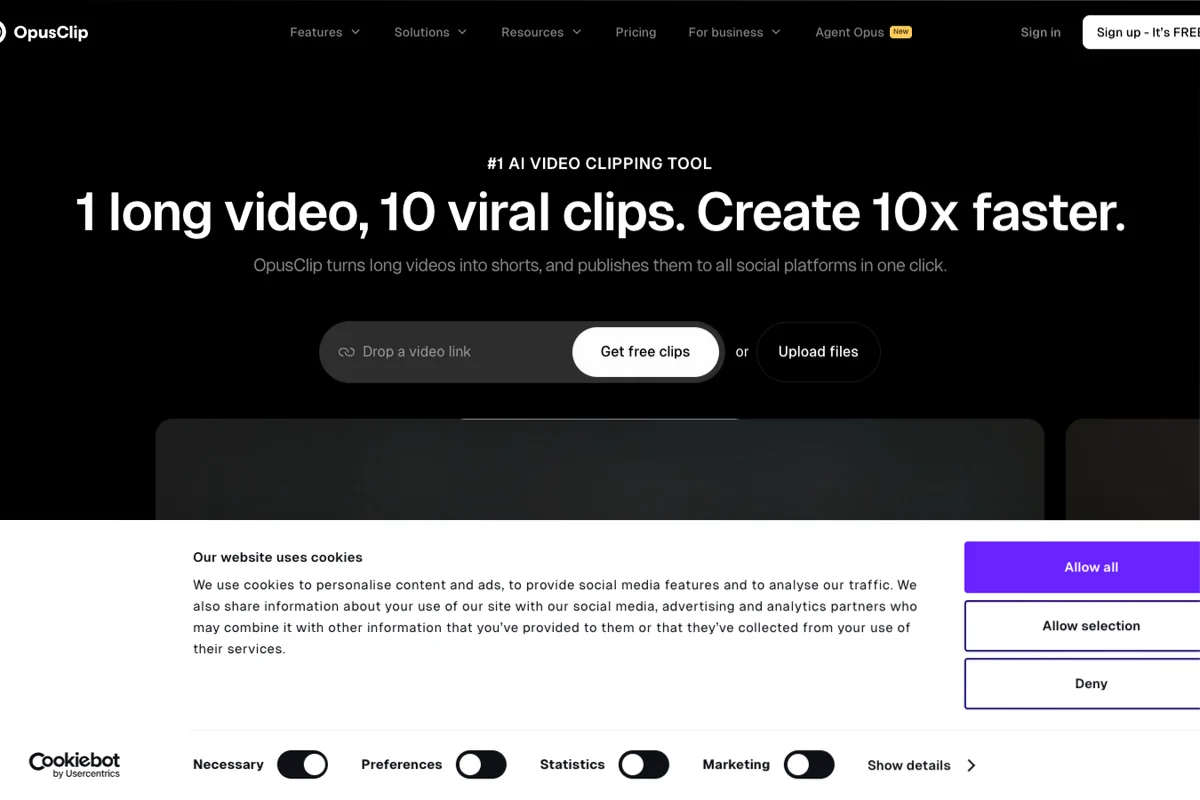
La page officielle présente cette logique de “AI clipping” : importer une vidéo longue, extraire des moments courts, générer captions, reframe et formats sociaux. Le centre d’aide confirme aussi des sources d’import comme YouTube, Google Drive, Vimeo, Zoom, StreamYard, Facebook, X/Twitter, Rumble ou un fichier local. C’est important : OpusClip se place au début du workflow de recyclage, pas seulement à la fin.

La limite reste nette. Un clip sélectionné par score de viralité n’est pas automatiquement un bon clip pour votre marque. Le score peut aider à trier une interview, mais il ne sait pas si un passage vend le bon service, respecte le ton d’un client ou répète une idée déjà publiée la semaine dernière. Il faut relire, corriger les sous-titres et supprimer les extraits moyens.

Décision pratique : essayez OpusClip si vous traitez au moins 30 à 60 minutes de long format par semaine. Si vous filmez déjà des vidéos de 30 secondes pensées pour TikTok, CapCut ou Submagic seront souvent plus directs.

Prix OpusClip : calculez les crédits avant de choisir un plan

Le prix OpusClip est lisible, mais il faut le lire avec la bonne unité. Au 20 mai 2026, la page tarifs affiche Free à 0 $, Starter à 15 $/mois, Pro à 29 $/mois, ou 174 $/an avec 3 600 crédits annuels. Business reste sur devis. La documentation crédits indique que 1 crédit correspond à 1 minute de vidéo source traitée.

Ce détail change tout. Quatre podcasts de 45 minutes représentent environ 180 crédits. Starter inclut 150 crédits par mois : il devient trop court. Pro mensuel inclut 300 crédits ; il couvre mieux ce rythme. À l’inverse, deux vidéos YouTube de 25 minutes par mois consomment environ 50 crédits. Le plan gratuit peut suffire pour tester, et Starter devient le premier plan propre si vous voulez publier sans watermark.

Free donne 60 crédits mensuels, mais avec watermark, pas d’édition des clips selon la page tarifs, et des clips exportables seulement pendant 3 jours. C’est parfait pour juger si OpusClip repère de bons extraits dans votre contenu. Ce n’est pas le plan à choisir pour une production régulière de marque.

Starter est le plan le plus cohérent pour un créateur solo qui traite moins de 150 minutes source par mois. Il retire le watermark, autorise l’édition et couvre des vidéos sources jusqu’à 2 heures. Pour un podcast hebdomadaire de 40 minutes, Starter sera déjà serré : 4 épisodes consomment 160 crédits. Dans ce cas, Pro évite de compter chaque import.

Pro devient intéressant dès que vous ajoutez une cadence hebdomadaire, plusieurs plateformes, des exports Premiere Pro ou DaVinci Resolve, du B-roll, le scheduler, un workspace 2 sièges ou 100 Go de stockage. Le paiement annuel est particulier : la page tarifs met en avant 3 600 crédits annuels, ce qui donne plus de souplesse si votre production arrive par vagues.

Simulateur : combien de crédits OpusClip prévoir ?

OpusClip consomme des crédits selon la durée de la vidéo importée. Une vidéo de 45 minutes consomme environ 45 crédits, même si vous exportez seulement quelques clips. Le simulateur ci-dessous applique cette règle officielle et recommande le premier plan à regarder selon votre volume mensuel.

Estimation crédits OpusClip

Trouvez le plan le plus cohérent avant de payer

Crédits estimés 180
Plan à regarder Pro

Pro devient plus cohérent : 180 minutes source dépassent Starter et laissent besoin de marge pour publier sans compter chaque import.

Tester OpusClip avec votre volume →

Essayer OpusClip gratuitement →

Le calcul donne une décision plus fiable que le prix affiché. Sous 60 minutes source par mois, Free permet de tester. Entre 61 et 150 minutes, Starter couvre souvent un créateur solo. Entre 151 et 300 minutes, Pro devient logique. Au-delà, ou si l’API devient centrale, il faut parler volume, crédits additionnels et conditions Business.

Ce qu’OpusClip fait bien : repérer, recadrer et préparer les extraits

Le meilleur bénéfice d’OpusClip est la présélection. L’outil analyse la vidéo, propose des extraits et aide à sortir des clips verticaux à partir d’un contenu qui n’était pas pensé pour les réseaux sociaux. Pour un YouTubeur éducatif, cela peut transformer une vidéo de 35 minutes en plusieurs angles : une objection, une définition, une erreur fréquente, une phrase forte.

OpusClip met en avant ClipAnything, AI Co-pilot, Virality Score, Auto Reframe, captions, B-roll, templates et publication sociale. Le centre d’aide confirme aussi l’édition des clips, les exports XML vers Adobe Premiere Pro et DaVinci Resolve, ainsi que le scheduler. L’intérêt n’est pas de cocher ces fonctions dans une liste. L’intérêt est de réduire les étapes entre “j’ai un long replay” et “j’ai trois clips à valider”.

Le recadrage automatique compte beaucoup pour les podcasts et interviews. Si deux personnes parlent autour d’une table, un format vertical mal cadré peut tuer le clip. Auto Reframe cherche à garder le sujet visible. Dans un usage réel, il faut quand même contrôler les passages avec mouvement, partage d’écran, slides ou interlocuteurs multiples.

Les sous-titres sont un autre point clé. OpusClip documente l’édition mot par mot ou phrase par phrase, le style, les emojis, le timing, la position et certaines suppressions de pauses ou fillers. Pour les plateformes sociales, ces captions structurent l’attention. Pour une marque, elles évitent aussi de publier une erreur de transcription sur un nom de produit.

La limite : OpusClip optimise le recyclage, pas la stratégie éditoriale. Si votre vidéo longue est molle, répétitive ou mal enregistrée, l’outil peut sortir des clips propres mais peu convaincants. La bonne pratique consiste à importer une vidéo représentative, garder les cinq meilleurs extraits, puis regarder lesquels auraient vraiment obtenu un clic ou une sauvegarde.

Décision : utilisez OpusClip pour trouver vite des pistes, pas pour déléguer le jugement final. Si la sélection est déjà faite et que vous voulez seulement habiller des clips courts, CapCut ou Submagic peuvent être plus rapides.

Français, sous-titres et publication : le bon test avant d’industrialiser

Le français est officiellement supporté dans la documentation des langues vidéo. C’est un bon signal pour les créateurs francophones, les formations, les interviews B2B et les podcasts. Mais “langue supportée” ne veut pas dire “zéro correction”. La qualité dépend de l’audio, des accents, du bruit, des noms propres, des anglicismes et du vocabulaire métier.

Un exemple suffit : un webinaire SaaS avec des noms de fonctionnalités en anglais, des acronymes et plusieurs intervenants. OpusClip peut générer les captions et les clips. Il faudra probablement corriger les noms, raccourcir certains sous-titres et supprimer des passages trop internes. Ce travail reste beaucoup plus rapide qu’un sous-titrage complet à la main, mais il ne disparaît pas.

Le workflow de publication mérite aussi un contrôle. Pro ajoute scheduler, analytics et multi-formats selon la page tarifs. C’est utile si vous publiez sur YouTube Shorts, TikTok, Instagram Reels et LinkedIn. Pour une agence, le gain vient de la répétabilité : importer, sélectionner, corriger, exporter ou programmer. Pour un créateur solo, la vraie question est plus simple : combien de clips publiables sortent d’une vidéo longue ?

Si vous travaillez en français, je recommanderais un test en deux fichiers. D’abord un contenu propre : micro correct, intervenant clair, peu de jargon. Ensuite un contenu difficile : débat, accent marqué, termes métier, bruit de fond. Si OpusClip tient sur les deux, vous pouvez envisager Starter ou Pro. Si le second fichier demande trop de corrections, gardez l’outil pour les contenus les plus propres.

Décision : le support du français suffit pour essayer OpusClip, pas pour industrialiser sans relecture. Pour une marque, une vidéo client ou une formation payante, la correction des captions doit rester dans le processus.

Sécurité, droits commerciaux et API : les vérifications d’équipe

OpusClip donne plus de signaux sérieux que beaucoup d’outils vidéo IA grand public. Le Trust Center public mentionne SOC 2 Type 2, SOC 3, GDPR, chiffrement au repos et sous-traitants listés. La politique de confidentialité cite aussi le Data Privacy Framework EU-US, UK et Swiss-US. Pour une agence ou une équipe marketing, ces éléments rendent la discussion plus propre qu’un simple “on upload nos vidéos dans un outil IA”.

Cela ne transforme pas OpusClip en coffre-fort universel. Si vous importez un replay public, une interview déjà validée ou un podcast publié, le risque est limité. Si vous importez une vidéo client confidentielle, une réunion interne, un webinar non diffusé ou un contenu sous NDA, il faut vérifier le contrat, le DPA, les sous-traitants et les règles internes de conservation.

Les droits commerciaux demandent aussi une lecture précise. Les conditions d’utilisation indiquent que les utilisateurs payants disposent d’une licence commerciale sur les outputs, sous conditions. Cela ne donne pas les droits sur tout ce qui se trouve dans la vidéo source. Si une musique, une image, une voix ou un extrait tiers n’est pas autorisé dans la vidéo longue, OpusClip ne corrige pas ce problème en générant un short.

L’API est prometteuse, mais elle ne doit pas être vendue comme une fonction self-serve pour tout le monde. La documentation API parle de Pro Beta et Business, avec limites de requêtes, durée de projet et parallélisme. Une autre page d’aide évoque une qualification pour gros volumes payants. La bonne formulation est donc simple : l’API existe, mais un workflow industriel doit être validé avec OpusClip avant d’être vendu à un client.

Décision : pour du contenu public ou marketing déjà validé, OpusClip a des signaux trust rassurants. Pour données sensibles, API ou gros volume, sécurisez contrat, volume et droits avant de connecter l’outil à votre production.

Alternatives à OpusClip : choisissez selon la limite qui bloque

La meilleure alternative dépend du blocage, pas d’une note globale. Si votre problème est de trouver les bons moments dans une vidéo longue, OpusClip reste un candidat naturel. Si votre problème est de monter des clips déjà choisis, CapCut sera souvent plus agréable. Vous gardez la main sur le rythme, les sons, les effets et les exports sociaux.

Klap et Vizard sont les comparaisons les plus directes pour le repurposing long vers shorts. Ils méritent d’être testés si votre hésitation porte sur les quotas, le confort d’interface, la qualité des extraits ou le coût mensuel. La bonne méthode : importer la même vidéo de 45 minutes dans deux outils, puis comparer le nombre de clips réellement publiables, pas le nombre de clips générés.

Submagic est plus pertinent si la sélection est déjà faite. Son intérêt porte surtout sur captions, habillage social, hooks visuels et rendu final. Pour une équipe qui reçoit déjà des extraits coupés par un monteur, OpusClip peut ajouter une étape inutile. Dans ce cas, mieux vaut investir dans l’habillage et la vitesse de finition.

InVideo AI répond à une intention différente. Il génère une vidéo social media depuis une consigne, un script ou des médias. OpusClip, lui, part d’un contenu long existant. Si vous avez une idée mais pas de vidéo source, InVideo AI ou HeyGen peuvent être plus adaptés. Si vous avez 10 heures de webinars, OpusClip revient dans la discussion.

Mon verdict est favorable, mais cadré : OpusClip mérite le test dès que votre stock de long format dort dans YouTube, Zoom, Drive ou un disque externe. Il devient moins prioritaire si vous créez déjà du short natif ou si votre enjeu principal est la finition visuelle. Pour un podcasteur, un YouTubeur long format ou une agence qui recycle des interviews clients, je commencerais par Free sur une vidéo de 45 à 60 minutes. Si au moins trois extraits sont publiables après correction, Starter ou Pro peut devenir rentable.

Essayer OpusClip gratuitement →

Sources et références

  • Page d’accueil OpusClip : positionnement AI clipping, longs formats vers clips courts, ClipAnything, ReframeAnything, B-roll, API, publication sociale et 20+ langues.
  • Tarifs OpusClip : plans Free, Starter, Pro et Business, crédits, watermark, édition, stockage, B-roll, scheduler, exports et options de paiement.
  • Documentation crédits OpusClip : confirme qu’1 crédit correspond à 1 minute de vidéo source traitée, avec précisions sur expiration et usages complémentaires.
  • Plans et crédits OpusClip : confirme les volumes Free, Starter, Pro, Business, sièges, stockage et logique de packs.
  • Introduction Help Center OpusClip : confirme les sources d’import, AI Co-pilot, outil de montage, exports Premiere Pro / DaVinci Resolve et scheduler.
  • Langues vidéo supportées : confirme le support du français et les langues disponibles pour la génération de clips.
  • Captions et emojis : confirme l’édition des sous-titres, styles, timing, position, emojis et corrections disponibles.
  • API OpusClip : confirme les accès Pro Beta / Business, limites de requêtes, projets et parallélisme à valider pour gros volumes.
  • Trust Center OpusClip : confirme SOC 2 Type 2, SOC 3, GDPR, chiffrement et sous-traitants.
  • Politique de confidentialité OpusClip : confirme les cadres de données, sous-traitants et Data Privacy Framework.
  • Conditions d’utilisation OpusClip : confirme les règles d’usage, droits sur contenus et licence commerciale pour utilisateurs payants sous conditions.
  • Changelog OpusClip : nouveautés produit 2026 utilisées pour comprendre l’évolution du produit, notamment relance de génération, thumbnails, Auto Hook, Snap Editing et fonctions Enterprise.
Tarifs

Prix OpusClip : tarifs et accès plan gratuit limité

Plan à regarder en premier : Starter.

Voir tous les tarifs →
Free
$0/mois
  • 60 crédits par mois
  • Export jusqu'à 1080p avec watermark
  • Pas d'édition des clips selon la page tarifs
  • Clips exportables pendant 3 jours
  • Bon plan pour tester une vidéo longue réelle avant de payer
Pro
$29/mois ou $174/an
  • 300 crédits mensuels en paiement mensuel ou 3 600 crédits annuels en paiement annuel
  • B-roll, hook IA, multi-layouts, scheduler et analytics
  • Exports Premiere Pro et DaVinci Resolve
  • Workspace 2 sièges et 100 Go de stockage
  • Plan cohérent pour cadence hebdomadaire, équipe légère ou plusieurs plateformes
Business
Sur devis
  • Crédits personnalisés
  • API, accès équipe étendu, support prioritaire et sécurité avancée selon les besoins
  • À envisager pour agences, médias ou marques à gros volume

Explorer les usages liés

Comparaison

Alternatives à OpusClip : quoi comparer avant de payer

Des options proches, avec un angle de décision clair pour ne pas comparer au hasard.

Voir la catégorie
VS
OpusClip vs CapCut

CapCut gagne pour monter et styliser des clips déjà choisis. OpusClip gagne quand le vrai travail consiste à trouver les moments utiles dans une vidéo longue.

VS
OpusClip vs Klap

Klap est l'alternative directe à comparer sur le confort de workflow, les quotas et le coût réel selon votre volume de minutes source.

VS
OpusClip vs Submagic

Submagic est plus pertinent pour l'habillage et les captions de vidéos courtes. OpusClip est plus pertinent pour le dérushage automatique de long format.

CapCut

Montage court format et contrôle manuel

4.6/5

CapCut est plus adapté si vous avez déjà choisi vos extraits et voulez monter, sous-titrer et publier à la main. OpusClip garde l'avantage pour détecter les moments utiles dans une vidéo longue.

Freemium Lire l'avis
Klap

Découpe rapide de vidéos longues en shorts

4.3/5

Klap joue sur le même terrain qu'OpusClip. Il mérite une comparaison si vous cherchez surtout un workflow simple et des quotas qui collent mieux à votre volume.

Vizard

Repurposing vidéo proche d'OpusClip

4.3/5

Vizard est une alternative directe à comparer sur les minutes incluses, les exports, les sous-titres, la collaboration et le coût au volume.

Submagic

Sous-titres et habillage de clips courts

4.4/5

Submagic est plus logique si vos clips sont déjà sélectionnés et que la priorité est le rendu des captions, le style social et les finitions rapides.

InVideo AI

Créer une vidéo IA complète depuis une consigne

4.1/5

InVideo AI sert davantage à générer une vidéo social media complète avec script, voix et scènes. OpusClip part plutôt d'un contenu long existant pour extraire les meilleurs passages.

Freemium Lire l'avis
FAQ

Questions fréquentes sur OpusClip

OpusClip est-il gratuit ?
Oui. OpusClip propose un plan gratuit avec 60 crédits par mois, watermark, export 1080p, clips exportables pendant 3 jours et pas d'édition selon la page tarifs consultée le 20 mai 2026.
Combien coûte OpusClip ?
Au 20 mai 2026, Starter est affiché à 15 $/mois, Pro à 29 $/mois ou 174 $/an, et Business sur devis.
Comment fonctionnent les crédits OpusClip ?
La documentation officielle indique qu'1 crédit correspond à 1 minute de vidéo source traitée. Une vidéo de 45 minutes consomme donc environ 45 crédits.
OpusClip fonctionne-t-il en français ?
Oui, le français est listé dans les langues vidéo supportées. La précision des sous-titres dépend toutefois de l'audio, des accents et des noms propres.
Peut-on utiliser OpusClip pour une marque ou un client ?
Les conditions d'utilisation indiquent que les utilisateurs payants disposent d'une licence commerciale sous conditions. Pour des contenus clients sensibles, vérifiez aussi contrat, DPA et droits des vidéos sources.
Quelle alternative choisir si OpusClip ne convient pas ?
CapCut si vous voulez monter vous-même, Submagic si les sous-titres sont le sujet principal, Klap ou Vizard si vous voulez comparer le même usage de découpe longue vers shorts.
Sources & confiance

Informations vérifiées pour OpusClip

Les prix, limites et promesses changent souvent. Cette fiche sépare ce qui vient des sources officielles, du test éditorial et des hypothèses prudentes.

Méthode de vérification
  • Vérification éditoriale IA Technologie
  • Prix déduit des données disponibles
  • Documentation technique non prioritaire pour cette fiche
  • Alternatives comparées par usage, pas seulement par catégorie
Prêt à commencer ?
Essayez OpusClip maintenant

Vérifiez les fonctionnalités, les plans et les limites directement sur le site officiel.

Accéder à OpusClip
Recherche globale