
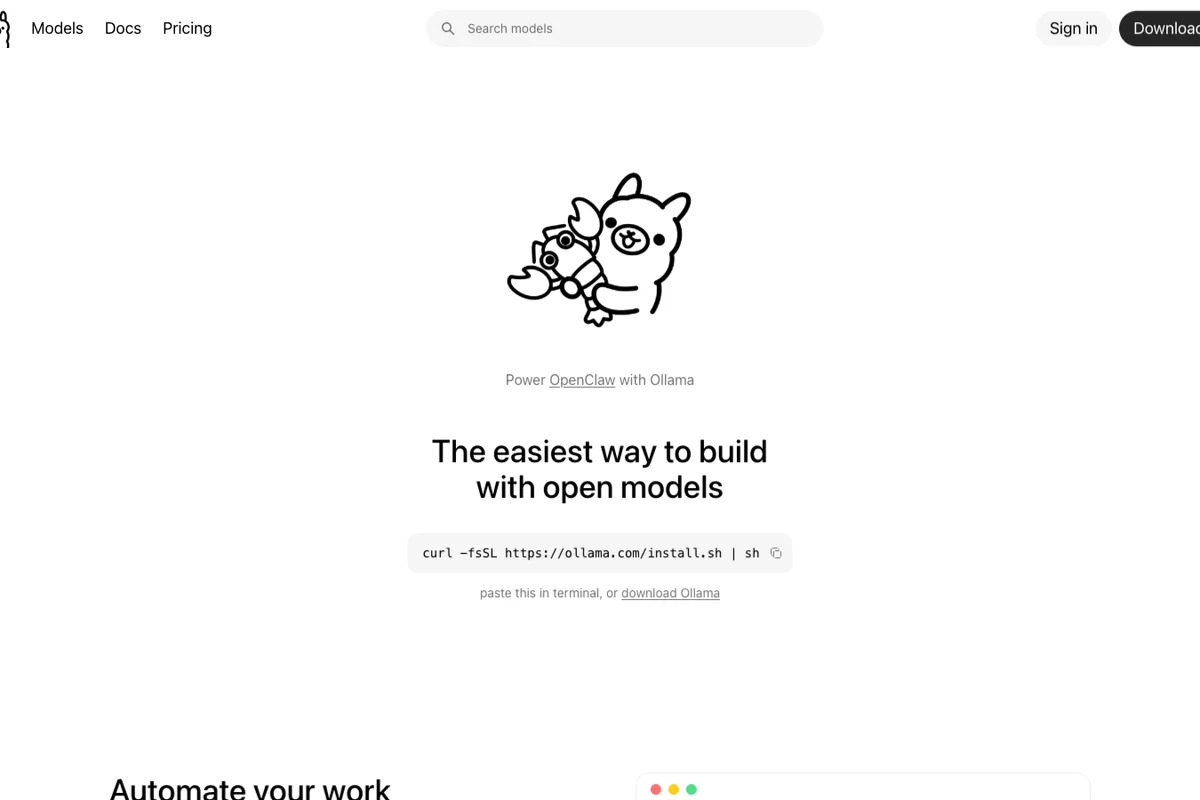
Avis Ollama : faut-il lancer ses modèles IA en local ?
Ollama exécute des modèles ouverts sur votre machine ou via son cloud, avec CLI, app desktop, API locale, web search et intégrations code. Sa valeur dépend surtout de votre matériel et du niveau d'automatisation visé.
Faut-il choisir Ollama ?
Ollama est un excellent choix pour lancer des LLM locaux, créer une API IA privée, tester du RAG et brancher des modèles ouverts dans des outils de code. Le plan Free suffit pour apprendre, prototyper et travailler localement ; Pro à 20$/mois devient utile quand votre machine ne peut pas charger les grands modèles cloud. La réussite du premier essai tient à une règle simple : choisir un petit modèle adapté à votre RAM/VRAM, puis augmenter contexte et taille seulement si le besoin le justifie.
- Lance des modèles ouverts en local avec CLI, app desktop, API REST et bibliothèques Python/JavaScript
- Ollama est le bon choix si vous voulez une API locale, des modèles ouverts et un workflow scriptable
- Un petit modèle local reste moins fiable qu'un grand modèle cloud pour raisonnement long, rédaction complexe ou recherche multi-source
- Les grands contextes et modèles lourds demandent beaucoup de VRAM ; sans matériel adapté, la latence peut casser l'expérience
- LM Studio est plus confortable pour choisir, télécharger et comparer des modèles dans une interface desktop
- À ouvrir si votre priorité est : Explorer des modèles locaux avec interface graphique
Combien coûte vraiment Ollama ?
Prix d'entrée, plan conseillé et limites utiles avant de payer.
Score IA Technologie
Note éditoriale vérifiée le 19 mai 2026.
Pour qui Ollama est vraiment utile
Brancher un modèle local dans une app, un script, un outil de code ou un prototype RAG via API.
Comparer des modèles ouverts sur des données internes avant de payer une API propriétaire ou un serveur GPU.
Valider une fonction IA avec coût API minimal, puis décider entre local, cloud Ollama ou infrastructure dédiée.
Comprendre concrètement modèle, contexte, embeddings, latence et limites matérielles.
- Lance des modèles ouverts en local avec CLI, app desktop, API REST et bibliothèques Python/JavaScript.
- API locale par défaut sur http://localhost:11434/api, utile pour prototypes, scripts, RAG et assistants internes.
- Usage local illimité côté Ollama : le plafond vient surtout de la RAM, de la VRAM et du stockage de la machine.
- Cloud intégré pour utiliser des modèles plus grands sans posséder de GPU puissant, avec Free, Pro et Max.
- Fonctions développeur solides : embeddings, tool calling, sorties structurées locales, web search et compatibilité OpenAI/Anthropic selon les cas.
- Confidentialité forte en local : les données traitées sur votre machine ne sont pas envoyées au cloud par défaut.
- Bon maillage avec les outils de code récents grâce à ollama launch, Codex, Claude Code, OpenCode et les clients OpenAI-compatibles.
- Un petit modèle local reste moins fiable qu'un grand modèle cloud pour raisonnement long, rédaction complexe ou recherche multi-source.
- Les grands contextes et modèles lourds demandent beaucoup de VRAM ; sans matériel adapté, la latence peut casser l'expérience.
- L'API locale doit rester protégée : l'exposer au réseau sans contrôle d'accès transforme un outil privé en surface d'attaque.
Si vous voulez lancer un modèle IA sur votre machine au lieu d’appeler une API cloud à chaque requête, Ollama fait partie des premiers outils à tester. Cet avis Ollama prend un angle volontairement pratique : décider si l’outil vous sert vraiment pour un LLM local, une API privée, du RAG, un assistant de code ou des modèles cloud plus lourds. La fiche vérifie aussi ce qui manque souvent dans les comparatifs : seuils matériels, contexte, web search, embeddings, sécurité réseau et choix entre Ollama et LM Studio.
Ollama ne se juge pas comme un chatbot classique. Il sert surtout de moteur. Vous installez un modèle, vous le lancez, puis vous l’appelez depuis un terminal, une app desktop, une API locale ou un outil de développement.
Le bon premier essai est simple : prenez un modèle léger, posez une tâche réelle, mesurez la latence. Ensuite seulement, augmentez la taille du modèle ou la longueur de contexte.
Notre avis sur Ollama en 2026
Ollama mérite sa place dans la boîte à outils des développeurs IA. Sa force n’est pas une interface spectaculaire, mais une mécanique claire : installer, lancer, servir et intégrer des modèles ouverts sans construire toute une stack d’inférence. Pour un prototype RAG, un script d’extraction, un assistant de code ou un test de modèle local, c’est exactement ce qu’il faut.
La fiche actuelle avait déjà le bon angle : Ollama est plus API-first que GUI-first. Je le conserve, mais avec une réserve plus concrète. Si votre machine a moins de 24 GiB de VRAM, la documentation Ollama indique un contexte par défaut autour de 4k tokens. C’est assez pour discuter ou extraire des champs courts. C’est vite juste pour analyser un gros dossier, lancer un agent ou faire de la recherche web.
Ollama vaut donc 4,6/5 : très bon, pas magique. Son plan gratuit suffit pour apprendre et prototyper. Pro devient pertinent quand vous voulez garder le même outil tout en lançant des modèles cloud plus grands, avec 3 modèles cloud en parallèle et 50x plus d’usage que Free selon la page officielle.
Notre réserve, c’est le premier contact. Installer Ollama peut prendre quelques minutes ; choisir le bon modèle peut prendre une soirée. Un modèle 4B rapide peut battre un 20B trop lent si votre usage demande des réponses interactives.
Décision nette : utilisez Ollama si vous voulez automatiser ou intégrer. Si votre priorité est d’explorer visuellement des modèles, commencez plutôt par LM Studio, puis revenez à Ollama quand votre workflow doit devenir scriptable.
Qu’est-ce qu’Ollama et à qui s’adresse-t-il ?
Ollama est un runtime pour exécuter des modèles de langage, d’embedding et de vision sur votre machine ou via le cloud Ollama. En pratique, il joue le rôle d’un petit serveur IA : vous téléchargez un modèle, vous lui envoyez une consigne, puis vous récupérez une réponse via CLI, application desktop ou API.
Le public naturel reste technique. Un développeur peut remplacer temporairement une API cloud par http://localhost:11434/api, tester une extraction JSON, générer des embeddings ou brancher un outil de code. Une équipe data peut comparer plusieurs modèles ouverts avant de décider si une API propriétaire vaut le coût.
Ollama parle aussi aux équipes qui veulent garder certains traitements localement. Un exemple simple : résumer des tickets internes, classer des notes commerciales ou tester un chatbot documentaire sur un dossier non public. Le bénéfice est le contrôle. La limite est la gouvernance : qui installe les modèles, qui peut lancer le serveur, quelles données peuvent entrer dans le système ?
Pour un étudiant, Ollama est presque pédagogique. Vous voyez tout de suite que “faire tourner une IA” dépend du poids du modèle, de la quantization, de la mémoire, du contexte et de la latence. Ces mots paraissent abstraits dans ChatGPT. Dans Ollama, ils deviennent très concrets.
Pour une équipe non technique, je serais plus prudent. Ollama peut fonctionner, mais il demande une personne capable de préparer les modèles et les accès. Sans ce rôle, LM Studio donne souvent une première expérience plus lisible.
Notre test d’Ollama : les fonctions qui comptent
Le coeur d’Ollama reste le lancement local. Vous pouvez télécharger un modèle comme Qwen, Gemma, Llama, Mistral, DeepSeek ou gpt-oss, puis l’interroger depuis le terminal ou l’app desktop. Le résultat dépend moins du nom “Ollama” que du modèle exact, de sa taille et de votre machine.
CLI, app desktop et API locale
La CLI sert à installer, lancer, lister et gérer les modèles. Pour un développeur, c’est plus utile qu’un bouton : une commande se documente, se partage dans un README et se met dans un script. C’est le grand avantage face aux outils purement visuels.
L’app desktop rend l’outil plus accessible. Elle ne remplace pas LM Studio pour comparer confortablement des modèles, mais elle suffit pour régler le contexte, lancer une discussion et éviter de tout faire au terminal. C’est un bon pont, pas une console de laboratoire complète.
L’API locale est la pièce décisive. Ollama expose par défaut un serveur sur localhost:11434. Impact utilisateur : votre application peut appeler un modèle local comme elle appellerait une API. Pour un prototype SaaS, un script d’analyse ou un agent de code, cela réduit le coût d’expérimentation.
Contexte, embeddings et sorties structurées
Le contexte correspond à la mémoire de travail du modèle. Plus il est long, plus le modèle peut tenir de texte en tête. Plus il est long, plus il consomme de mémoire. Ollama recommande au moins 64k tokens pour les tâches larges comme agents, web search et coding tools, mais cette valeur demande du matériel adapté.
Les embeddings transforment un texte en vecteurs numériques. Vulgarisé : c’est ce qui permet de rechercher des passages proches d’une question dans une base documentaire. Ollama documente /api/embed et cite des modèles comme embeddinggemma, qwen3-embedding ou all-minilm. Pour un RAG interne, c’est une brique clé.
Les sorties structurées servent à forcer un format JSON. Exemple : extraire nom, date, montant et statut depuis un lot de notes. En local, Ollama peut utiliser un schéma pour rendre la sortie plus exploitable. La page officielle précise toutefois que le cloud Ollama ne supporte pas actuellement les structured outputs. Bon à savoir avant de déplacer un workflow local vers le cloud.
Tool calling, web search et agents de code
Ollama supporte le tool calling : le modèle peut demander à appeler une fonction, récupérer le résultat, puis continuer sa réponse. Pour l’utilisateur, cela change le niveau d’usage. On ne demande plus seulement “écris un texte”, on connecte le modèle à une calculatrice, une recherche interne ou un outil métier.
La web search ajoute une deuxième couche. Ollama propose une API de recherche web et de récupération de page, utilisable avec une clé de compte Ollama. Les docs indiquent une intégration REST et des bibliothèques Python/JavaScript. Ce n’est plus strictement “local”, mais c’est utile pour construire un agent qui doit consulter des informations récentes.
ollama launch renforce aussi la partie code. Le blog officiel mentionne des intégrations avec Claude Code, OpenCode et Codex pour configurer des modèles locaux ou cloud sans empiler les variables d’environnement. Pour un développeur, c’est l’un des vrais signes que l’écosystème devient mature.
Vision et image generation
Ollama ne se limite plus au texte. Les modèles vision peuvent recevoir une image et répondre à une question dessus : décrire une scène, repérer un élément, extraire du texte visible ou classer un document. La qualité reste liée au modèle choisi, mais la fonction est utile pour tester des pipelines multimodaux simples.
L’image generation est plus récente et encore expérimentale. Le blog officiel indique un support sur macOS avec des modèles comme Z-Image Turbo, Windows et Linux annoncés comme à venir au moment de l’article. Je ne baserais pas une décision d’achat sur cette fonction. Je la verrais plutôt comme un bonus de laboratoire.
Sécurité locale
Le serveur local est pratique. Il doit rester local tant que vous n’avez pas mis de protection. Si vous ouvrez Ollama sur un réseau partagé, ajoutez au minimum un proxy, un VPN, des règles pare-feu et une politique claire sur les modèles chargés.
Le cas risqué est facile à comprendre : une API locale exposée sans contrôle peut recevoir des requêtes d’autres machines. Dans une équipe, ce n’est pas un détail technique. C’est la frontière entre un outil privé et un service interne à sécuriser.
Tarifs : gratuit local, Pro cloud et vrai coût matériel
Ollama est gratuit pour l’usage local. Vous pouvez télécharger l’outil, lancer des modèles publics et utiliser l’API sans payer au token à Ollama. Le coût réel se déplace vers votre machine : RAM, VRAM, stockage, électricité et temps de test.
La page pricing officielle affichait le 19 mai 2026 trois plans : Free à $0, Pro à $20/mois ou $200/an, Max à $100/mois. Free inclut l’usage local illimité selon votre matériel, l’accès aux modèles publics, la CLI, l’API, les apps desktop et un accès cloud léger avec un seul modèle cloud à la fois.
Pro est le plan à regarder si votre machine bloque. Il ajoute 3 modèles cloud en parallèle, 50x plus d’usage cloud que Free, l’accès à de plus grands modèles et les modèles privés. Max vise les usages soutenus : 10 modèles cloud en parallèle et 5x plus d’usage que Pro.
Le seuil pratique : restez sur Free tant que vous testez un modèle local, un RAG léger ou un script ponctuel. Passez à Pro si vous atteignez régulièrement les limites de votre matériel ou si vous avez besoin de grands modèles pour coding automation, recherche longue ou agents. Max n’a de sens que si les sessions cloud deviennent longues, concurrentes et fréquentes.
Attention au mode de facturation. Ollama explique que l’usage cloud reflète surtout le GPU time, donc la taille du modèle et la durée de la requête. Ce n’est pas un simple compteur de tokens fixe. Les consignes plus courtes, les contextes mieux cacheables et les modèles plus légers consomment moins.
Ollama ou LM Studio : lequel choisir ?
Le vrai face-à-face n’est pas “meilleur ou moins bon”. C’est API-first contre GUI-first. Ollama gagne si vous voulez lancer des commandes, créer une API locale, automatiser des tâches et brancher un modèle dans votre stack. LM Studio gagne si vous voulez chercher des modèles, voir les variantes, ajuster les paramètres et discuter dans une interface plus visuelle.
Exemple concret : vous voulez tester trois modèles sur des tickets support à synthétiser. Avec LM Studio, vous comparez plus vite à l’oeil. Avec Ollama, vous testez plus vite dans un script qui envoie 50 tickets et mesure le format de sortie. Le meilleur choix dépend de l’étape.
Face à llama.cpp, Ollama simplifie. llama.cpp reste excellent pour les profils qui veulent régler l’inférence au plus bas niveau. Ollama enlève une couche de complexité pour installer, servir et appeler un modèle depuis une app.
Face à vLLM, Ollama n’est pas conçu pour le même moment du projet. vLLM est plus pertinent si vous servez un modèle sur GPU à fort débit. Ollama est plus confortable pour apprendre, prototyper, travailler en local et équiper un poste de développement.
Décision pratique : utilisez LM Studio pour choisir le modèle, Ollama pour l’automatiser, vLLM pour le servir à grande échelle. Ce trio évite de demander à un seul outil de faire tout le travail.
Verdict final : faut-il utiliser Ollama ?
Oui, si vous voulez un moteur local que vous pouvez appeler depuis vos propres outils. Ollama est particulièrement recommandable pour développeurs, étudiants techniques, petites équipes data et startups qui veulent tester une fonction IA avant de payer une API ou de louer un serveur GPU.
Le meilleur démarrage tient en quatre étapes. Installez Ollama. Lancez un modèle 4B à 8B. Testez une tâche réelle : extraction JSON, résumé de ticket, recherche dans un petit dossier, assistant de code. Si la latence et la qualité tiennent, augmentez le modèle ou le contexte.
Ne partez pas directement sur un gros modèle. C’est tentant. C’est souvent le mauvais premier geste. Un modèle plus petit, rapide et stable donne un meilleur prototype qu’un grand modèle qui répond trop lentement pour être utilisé.
Je recommanderais Free à presque tout le monde pour commencer. Pro devient logique si vous savez déjà pourquoi votre machine ne suffit plus : grands modèles, agents de code, recherche longue, plusieurs modèles cloud en parallèle. Max vise les équipes qui font tourner des agents longtemps, pas les curieux du dimanche.
Ma décision : Ollama mérite clairement l’essai si votre priorité est le contrôle local et l’intégration. Pour discuter sans réglage, choisissez un assistant cloud. Pour explorer visuellement, ouvrez LM Studio. Pour construire une brique IA qui vous appartient vraiment, démarrez avec Ollama.
Sources et références
- Pricing Ollama : plans Free, Pro, Max, concurrence cloud, limites de session, usage mesuré par GPU time et confidentialité des modèles cloud.
- Documentation context length : contexte par défaut selon la VRAM et recommandation de contexte plus long pour agents, coding tools et web search.
- Documentation structured outputs : JSON structuré, schémas, validation Pydantic/Zod et limite actuelle côté cloud.
- Documentation web search : API web search/web fetch, compte gratuit requis et intégrations Python/JavaScript.
Prix Ollama : tarifs et accès plan gratuit limité
Plan à regarder en premier : Free.
- Modèles publics et usage local illimité selon votre matériel
- CLI, API locale, app desktop et bibliothèques Python/JavaScript
- Accès cloud léger avec 1 modèle cloud à la fois
- Web search avec compte gratuit et limites plus basses que les plans payants
- 3 modèles cloud en parallèle
- 50x plus d'usage cloud que Free
- Accès à des modèles cloud plus grands
- Upload et partage de modèles privés
- Possibilité d'ajouter un solde d'usage supplémentaire selon la page officielle
- 10 modèles cloud en parallèle
- 5x plus d'usage cloud que Pro
- Pensé pour agents continus, gros modèles et sessions longues
- Plus adapté aux workflows intensifs qu'aux tests occasionnels
Explorer les usages liés
Alternatives à Ollama : quoi comparer avant de payer
Des options proches, avec un angle de décision clair pour ne pas comparer au hasard.
LM Studio gagne sur l'interface graphique, la découverte de modèles et le confort de test. Ollama gagne sur l'API, la CLI, Docker, les scripts et les intégrations développeur.
llama.cpp donne plus de contrôle bas niveau. Ollama simplifie l'installation, le lancement des modèles, le service local et l'usage quotidien.
vLLM convient mieux au serving GPU haut débit. Ollama est plus naturel pour poste local, prototype, outil personnel, agent de code et RAG léger.
ChatGPT est plus confortable pour l'utilisateur généraliste. Ollama est meilleur quand le besoin est local-first, open models et intégration technique.
Explorer des modèles locaux avec interface graphique
LM Studio est plus confortable pour choisir, télécharger et comparer des modèles dans une interface desktop. Ollama reste plus naturel pour scripts, API locale, Docker et automatisations développeur.
Contrôle bas niveau et réglages fins
llama.cpp convient aux profils qui veulent piloter finement l'inférence locale. Ollama ajoute une couche plus simple pour installer, lancer, servir et intégrer les modèles.
Serving GPU haut débit
vLLM vise les déploiements serveur à fort trafic. Ollama est plus rapide à prendre en main pour poste local, prototype, RAG léger et assistants de code.
Assistant local avec interface desktop
Jan est plus proche d'un assistant local prêt à discuter. Ollama convient mieux si l'objectif est de brancher un moteur local à vos propres outils.
Assistant IA cloud polyvalent
ChatGPT reste plus simple pour écrire, chercher, analyser des fichiers et travailler sans configuration. Ollama est préférable quand le contrôle local et les modèles ouverts passent avant le confort généraliste.
Questions fréquentes sur Ollama
Quel modèle Ollama choisir pour commencer ?
Peut-on désactiver les fonctions cloud d'Ollama ?
Ollama fonctionne-t-il bien pour du RAG ?
Ollama peut-il analyser des images ?
Ollama est-il adapté à une équipe non technique ?
Ollama est-il open source ?
Informations vérifiées pour Ollama
Les prix, limites et promesses changent souvent. Cette fiche sépare ce qui vient des sources officielles, du test éditorial et des hypothèses prudentes.
- Vérification éditoriale IA Technologie
- Prix déduit des données disponibles
- Documentation technique non prioritaire pour cette fiche
- Alternatives comparées par usage, pas seulement par catégorie
Vérifiez les fonctionnalités, les plans et les limites directement sur le site officiel.