
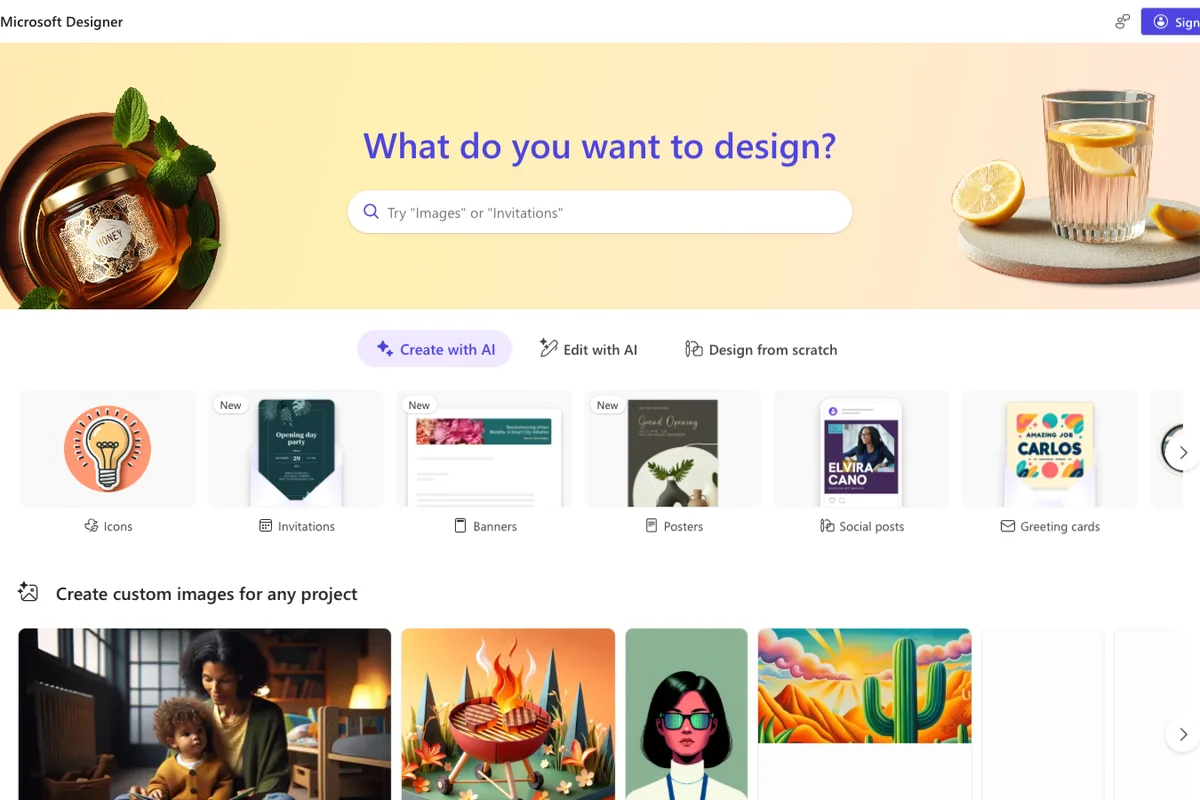
Avis Microsoft Designer : faut-il l'utiliser à la place de Canva ?
Microsoft Designer génère images, posts, bannières et retouches IA dans l'écosystème Microsoft. Son intérêt est fort pour tester vite, plus prudent pour un usage commercial.
Faut-il choisir Microsoft Designer ?
Microsoft Designer est un très bon outil gratuit pour créer des visuels simples, retoucher des images et préparer des supports Word ou PowerPoint. Il devient surtout logique si vous utilisez déjà Microsoft 365 : Personal et Family donnent 60 crédits mensuels pour l'image IA, tandis que Premium vise les usages plus intensifs. Le meilleur premier essai consiste à générer un visuel, le retoucher, puis vérifier les crédits consommés avant de payer.
- Création rapide d'images, stickers, invitations, cartes, collages, bannières et posts sociaux depuis une description
- Microsoft Designer mérite l'essai gratuit si vous créez des visuels simples, posts, bannières, invitations ou retouches IA
- La FAQ Microsoft indique une licence personnelle et non commerciale avec un compte Microsoft
- Les crédits IA sont partagés avec d'autres expériences Microsoft, ce qui peut limiter un usage créatif régulier
- Canva reste plus solide pour templates, équipes, bibliothèque d'assets, brand kits et publication récurrente
- À ouvrir si votre priorité est : Production marketing régulière et collaboration
Combien coûte vraiment Microsoft Designer ?
Prix d'entrée, plan conseillé et limites utiles avant de payer.
Score IA Technologie
Note éditoriale vérifiée le 18 mai 2026.
Pour qui Microsoft Designer est vraiment utile
Préparer posts, visuels de blog, miniatures simples et variantes avant publication.
Créer des images pour Word, PowerPoint ou Photos sans ouvrir une plateforme design séparée.
Générer des pistes visuelles rapides avant de finaliser dans Canva, Figma ou Adobe.
Créer invitations, bannières et visuels locaux avec peu de friction, en gardant un oeil sur les droits.
- Création rapide d'images, stickers, invitations, cartes, collages, bannières et posts sociaux depuis une description.
- Retouche IA utile pour supprimer un objet, flouter ou retirer un arrière-plan, recadrer, redimensionner et améliorer une image.
- Intégration avec l'écosystème Microsoft, notamment Word, PowerPoint, Photos et Microsoft 365 Copilot selon les comptes.
- Plan gratuit suffisant pour tester les principaux usages avant de payer un abonnement design séparé.
- Microsoft 365 Personal et Family donnent 60 crédits mensuels pour l'image IA selon la page officielle de mai 2026.
- La FAQ Microsoft indique une licence personnelle et non commerciale avec un compte Microsoft.
- Les crédits IA sont partagés avec d'autres expériences Microsoft, ce qui peut limiter un usage créatif régulier.
- Brand kit, collaboration et contrôle de marque restent moins solides que Canva ou Figma pour une production régulière.
Si vous cherchez un outil IA pour créer vite une bannière, une image de présentation ou une invitation sans ouvrir une vraie suite graphique, Microsoft Designer mérite un essai. Un avis Microsoft Designer sérieux doit toutefois trancher autre chose que “est-ce une alternative gratuite à Canva ?”. Notre angle IA Technologie est plus pratique : décider quand Designer suffit, quand Microsoft 365 devient logique, et quand Canva, Adobe Express ou Figma restent plus sûrs.
Designer a une promesse forte pour les non-designers : vous décrivez une image, une invitation, un sticker ou une publication sociale, puis l’outil propose des résultats modifiables. Vous pouvez aussi supprimer un objet, flouter ou retirer un arrière-plan, recadrer, redimensionner, ajouter du texte et intégrer certaines créations dans Word ou PowerPoint. C’est direct. C’est son intérêt.
La réserve est nette : Microsoft indique dans sa FAQ que Designer est disponible pour un usage personnel avec un compte Microsoft, et précise une licence personnelle, non commerciale. Pour un visuel familial, un support d’étude ou une première piste interne, ce cadre ne bloque pas forcément. Pour une campagne client, un logo ou une publicité, il change la décision.
Essayer Microsoft Designer gratuitement →
Avis Microsoft Designer : excellent pour créer vite, moins pour gérer une marque complète
Microsoft Designer est un bon choix si votre besoin ressemble à une micro-tâche graphique : créer une image pour une slide PowerPoint, préparer une bannière LinkedIn, retirer l’arrière-plan d’une photo ou générer quatre idées d’invitation. Dans ces cas, l’outil raccourcit le passage entre l’idée et le visuel exploitable.
La preuve vient de la page officielle Microsoft et de la FAQ Designer. Microsoft liste les images, stickers, cartes de voeux, collages, invitations, emojis, cliparts, fonds d’écran, monogrammes, avatars, designs et kits de marque personnalisés. La page française ajoute aussi le déplacement de personnes ou d’objets, l’effacement des distractions, le restylage, le cadrage, le recadrage et l’ajout de texte.
Un exemple concret : vous préparez une annonce de webinaire dans PowerPoint. Designer peut générer une image d’en-tête à partir d’une description, puis vous pouvez l’ajuster, la copier dans votre présentation et éviter de chercher une image stock générique. Pour une communication interne, c’est un usage très naturel.
La limite apparaît dès que le visuel doit devenir un actif de marque durable. La FAQ indique qu’un seul brand kit peut être sauvegardé à la fois. Ce détail suffit à comprendre que Designer n’est pas pensé comme un centre de marque complet pour plusieurs clients, gammes, pays ou équipes. Canva, Figma ou Adobe Express restent plus solides pour organiser des templates, partager des assets et faire valider des créations.
Autre point très concret : Microsoft signale que le texte dans les images générées peut ne pas être dans la langue demandée ou contenir des fautes. Si votre visuel contient un slogan, un prix, un nom d’événement ou une accroche publicitaire, il faudra relire et parfois refaire le texte ailleurs.
La décision est simple : essayez Microsoft Designer pour produire des visuels simples et des premières pistes. Ne le prenez pas comme seul outil de marque si vous avez besoin de collaboration, de templates validés, de droits commerciaux clairs et d’un contrôle fin sur la typographie.
Prix et crédits : gratuit pour essayer, Microsoft 365 si vous créez souvent
Microsoft Designer est gratuit, mais gratuit ne veut pas dire illimité. Microsoft explique que les fonctions IA utilisent des crédits. Un crédit peut être déduit à chaque interaction avec Copilot ou Designer, par exemple lorsqu’une image est créée depuis une description.
La page officielle des crédits Microsoft 365, mise à jour en mai 2026, donne un repère utile. Microsoft 365 Personal et Microsoft 365 Family incluent 60 crédits mensuels pour la génération et l’édition d’images dans Designer, Create, Paint, Photos et les apps Microsoft 365. Microsoft 365 Premium offre un usage étendu au-delà des limites standard.
Le calcul doit partir du nombre d’actions IA, pas du nombre de visuels publiés. Si vous générez 20 images, supprimez 15 arrière-plans, faites 10 retouches d’objets et testez 15 variantes, vous arrivez déjà à environ 60 actions. Dans ce scénario, Microsoft 365 Personal à 10€/mois ou 99€/an devient plus logique si Word, PowerPoint, Outlook ou OneDrive vous servent aussi.
Si vous créez seulement deux invitations par mois et quelques images pour des documents personnels, le plan gratuit suffit probablement. Gardez l’abonnement pour le moment où Designer devient un réflexe hebdomadaire, pas une curiosité testée un dimanche soir.
Le piège est que les crédits ne vivent pas uniquement dans Designer. Microsoft précise qu’ils sont utilisés dans plusieurs expériences Microsoft et Windows, dont Designer, Create, Paint, Photos, Word et Excel. Si vous utilisez déjà Copilot dans plusieurs apps, votre budget de crédits peut partir plus vite que prévu.
Pour une famille, Microsoft 365 Family paraît attirant, mais la page officielle indique que les bénéfices IA sont réservés au propriétaire de l’abonnement et ne peuvent pas être partagés. Le plan Family reste intéressant pour le stockage et les apps, moins pour multiplier les créateurs IA dans le foyer.
Essayer Microsoft Designer gratuitement →
Calculez vos crédits avant de payer Microsoft 365
Le module utile pour Microsoft Designer n’est pas un quiz décoratif. Le bon réflexe est d’estimer vos actions IA mensuelles : images créées, retouches, suppressions d’arrière-plan et variantes. Ce total donne une première réponse sur le plan à choisir.
Estimation crédits Microsoft Designer
Faut-il rester gratuit ou passer sur Microsoft 365 ?
Autour de 60 actions IA mensuelles, Microsoft 365 Personal ou Family devient cohérent si vous utilisez aussi Word, PowerPoint, OneDrive ou Copilot.
Tester Designer avec votre volume →Ce calcul reste volontairement simple. Il ne remplace pas le solde affiché dans votre compte Microsoft, mais il évite une erreur fréquente : juger Designer au prix d’entrée sans compter les essais. Les variantes coûtent aussi de l’énergie créative. Sur un visuel important, vous en ferez rarement une seule.
Le seuil d’achat est lisible : sous 30 actions IA mensuelles, commencez gratuit. Autour de 60 actions, Microsoft 365 Personal ou Family devient cohérent si les apps Microsoft ont de la valeur pour vous. Au-delà, comparez Premium avec Canva ou Adobe Express avant de vous engager sur l’année.
Ce que Designer fait mieux que Canva
Designer gagne quand l’action doit rester courte : générer une image, créer une bannière, transformer une photo, produire un collage ou préparer une illustration pour Word et PowerPoint. Canva gagne quand la production devient régulière, collaborative et encadrée par une marque.
La différence vient du point de départ. Designer est plus IA-first : vous partez souvent d’une description et l’outil propose un résultat. Canva est plus template-first : vous partez d’un modèle, d’une bibliothèque, d’un kit de marque et d’un espace de travail. Les deux approches se ressemblent en surface, mais elles ne résolvent pas le même problème.
Pour un créateur solo qui publie deux posts par semaine, Designer peut suffire si les visuels restent simples. Vous générez une image de fond, ajoutez du texte, redimensionnez, puis publiez. Si vous devez réutiliser 30 templates, planifier des contenus, coordonner une équipe et respecter une charte stricte, Canva garde l’avantage.
Pour une présentation PowerPoint, Designer est plus naturel. Microsoft indique que certaines fonctions Designer sont intégrées à Word et PowerPoint, avec création d’images depuis une description selon les abonnements et les apps. Un utilisateur qui travaille déjà dans Microsoft 365 évite ainsi un export/import constant entre plusieurs services.
Pour la direction artistique premium, Designer n’est pas le concurrent le plus sérieux de Midjourney. Midjourney produit des images plus marquantes pour concepts, couvertures, portraits ou moodboards. Designer répond mieux à un besoin quotidien : obtenir une image correcte, rapide, intégrée, sans apprendre un outil créatif complet.
La limite de Designer face à Canva tient aussi à la confiance de publication. Canva a construit son produit autour des modèles, des assets, des équipes, de la marque et des usages marketing. Designer est plus séduisant pour créer une première version. Le dernier kilomètre commercial reste souvent plus confortable ailleurs.
Choisissez Designer pour créer vite dans Microsoft. Choisissez Canva si votre besoin est de produire, organiser, partager et décliner des visuels de marque chaque semaine.
Droits, confidentialité et stockage : le point à lire avant de publier
Le sujet le plus sous-estimé de Microsoft Designer n’est pas la qualité des images. C’est le cadre d’utilisation. La FAQ officielle précise que Designer est disponible pour un usage personnel avec un compte Microsoft et indique que Designer est sous licence personnelle, non commerciale.
Les conditions Designer consultées ajoutent deux éléments à garder en tête. Microsoft ne revendique pas la propriété de vos descriptions saisies et créations, mais reçoit une licence pour utiliser les contenus dans le cadre de l’exploitation de ses services. Le document indique aussi que Microsoft ne garantit pas que les créations ne portent pas atteinte aux droits de tiers.
En pratique, ne traitez pas Designer comme une banque d’images commerciale sans friction. Pour une invitation privée, un collage familial, un support étudiant ou un brouillon interne, le risque est limité. Pour un logo, une campagne payante, une affiche client ou un packaging, le bon réflexe est de faire valider les droits avant diffusion.
La confidentialité demande aussi une phrase claire. La FAQ explique que Microsoft collecte des données autour des descriptions saisies et des réponses des modèles pour enquêter et corriger les cas de contenus nuisibles, conformément à sa déclaration de confidentialité. Ce n’est pas étonnant pour un outil IA grand public, mais cela doit peser si vous manipulez un produit non lancé, une photo sensible ou une création client.
Le stockage est plus concret encore. Microsoft indique que les projets Designer sont sauvegardés automatiquement dans le cloud et comptent dans le quota de stockage Microsoft. La FAQ précise aussi que les images personnelles uploadées dans Designer sont sauvegardées dans OneDrive. Si votre OneDrive approche sa limite, Designer peut donc devenir un petit problème de rangement.
Pour une équipe, la conséquence est simple : ne mettez pas dans Designer des visuels confidentiels sans règle interne. Donnez un nom clair aux fichiers, supprimez les essais inutiles, évitez les photos sensibles et gardez les créations commerciales dans un outil dont les droits correspondent au projet.
Designer est très recommandable pour usage personnel, scolaire, interne ou brouillon créatif. Pour du client ou du commercial, utilisez-le comme outil d’idéation jusqu’à validation du cadre juridique.
Pour quels usages Microsoft Designer vaut vraiment le coup
Designer vaut le plus quand il remplace une petite friction graphique. Vous avez besoin d’une image pour illustrer une idée dans Word, d’une bannière pour une annonce interne, d’un visuel social simple, d’un sticker, d’un avatar, d’une carte ou d’une retouche rapide. Là, l’outil est dans sa zone.
Un particulier peut créer une invitation verticale pour un anniversaire, avec date, lieu, style et thème. Microsoft indique que Designer peut générer de une à cinq options d’invitation selon les détails fournis. Le format mobile rend l’usage très naturel pour partager vite dans une messagerie.
Un étudiant peut créer une illustration pour une présentation, retirer un arrière-plan ou améliorer une image basse résolution. La FAQ indique que l’upscale peut améliorer la résolution jusqu’à 4K selon la fonction et les conditions d’âge/région. L’impact utilisateur est simple : un visuel trop petit peut devenir assez propre pour un support numérique ou une impression légère.
Un freelance marketing peut s’en servir pour montrer une piste visuelle au client. C’est utile au stade de l’idée : couleurs, ambiance, composition, approche d’un post. La production finale doit ensuite passer par un outil qui sécurise mieux la charte, les droits, les exports et la validation.
Une TPE peut créer des visuels locaux : affiche de portes ouvertes, annonce d’horaire, post pour une promotion saisonnière, bannière d’événement. Le bénéfice est réel si la personne n’a pas de designer et si l’usage reste simple. Le point à surveiller reste le cadre non commercial mentionné par Microsoft pour Designer.
Un utilisateur Microsoft 365 a le meilleur fit. Si Word, PowerPoint, Outlook, OneDrive et Copilot sont déjà dans votre quotidien, Designer évite de payer un outil supplémentaire pour des besoins visuels légers. Si votre quotidien est déjà Canva, Adobe ou Figma, Designer devient plutôt un outil secondaire.
Je le recommanderais surtout aux utilisateurs Microsoft 365 qui créent quelques visuels par semaine sans charte complexe. Si votre métier dépend de la qualité graphique, de la collaboration et des droits de diffusion, Designer est un accélérateur de brouillon, pas le centre de production.
Verdict : à essayer si vous êtes dans Microsoft 365, à cadrer si vous vendez vos visuels
Microsoft Designer mérite l’essai gratuit. Le premier bon usage consiste à générer une image pour une présentation, retoucher une photo, créer une bannière ou tester une invitation. En moins d’une heure, vous saurez si l’outil colle à votre façon de travailler.
Le meilleur profil est clair : utilisateur Microsoft 365, créateur solo, étudiant, particulier, freelance qui veut des pistes rapides, TPE qui produit des visuels simples. Pour ces profils, Designer apporte une valeur concrète sans imposer une plateforme design complète.
Le seuil d’abonnement se calcule avec les crédits. Sous 30 actions IA par mois, restez sur l’essai gratuit. Autour de 60 actions, Microsoft 365 Personal ou Family devient logique si vous utilisez aussi les apps Microsoft. Si vous produisez des visuels tous les jours, Premium doit être comparé à Canva et Adobe Express, car le sujet devient autant organisationnel que financier.
La réserve principale est l’usage commercial. La documentation Microsoft consultée cadre Designer comme personnel et non commercial. Cela ne rend pas l’outil mauvais. Cela dit simplement où le placer dans le workflow : excellent pour créer, explorer et préparer ; plus délicat comme source finale d’une campagne commerciale sans validation.
Essayer Microsoft Designer gratuitement →
Notre verdict final : essayez Microsoft Designer avant de payer un abonnement design si vous vivez déjà dans Microsoft 365. Gardez Canva, Adobe Express ou Figma si votre enjeu est une production de marque régulière, collaborative et commercialement cadrée.
Sources et références
- Microsoft Designer - Microsoft 365 : fonctionnalités, plan gratuit, prix français Microsoft 365 Personal, Family et Premium, intégrations Word/PowerPoint et disponibilité selon appareils/langues.
- FAQ Microsoft Designer : usages, fonctions IA, licence personnelle non commerciale, brand kit, texte dans les images, stockage cloud, OneDrive et sécurité.
- AI credits and limits for Microsoft 365 subscriptions : crédits IA, 60 crédits mensuels pour Microsoft 365 Personal et Family, usage étendu de Microsoft 365 Premium.
- Designer for Web Image Generator and Brand Kit Terms : conditions d’utilisation, cadre personnel/non commercial, propriété des contenus, licence d’exploitation et absence de garantie sur les droits de tiers.
- Microsoft Privacy Statement : traitement des données personnelles, amélioration des produits, conservation et partage dans le cadre Microsoft.
Prix Microsoft Designer : tarifs et accès plan gratuit limité
Plan à regarder en premier : Microsoft Designer.
- Création et édition IA avec crédits mensuels
- Images, stickers, cartes, collages, invitations, avatars, monogrammes et posts
- Retouche d'image, arrière-plan, redimensionnement et brand kit
- Bon choix pour tester ou créer ponctuellement
- 60 crédits mensuels pour l'image IA dans Designer, Create, Paint, Photos et Microsoft 365
- 1 To de stockage cloud
- Word, Excel, PowerPoint, Outlook et OneNote avec fonctionnalités IA selon Microsoft
- Logique si vous utilisez déjà les apps Microsoft
- 60 crédits mensuels pour le propriétaire de l'abonnement
- Jusqu'à 6 utilisateurs et jusqu'à 6 To de stockage
- Fonctions IA réservées au titulaire de l'abonnement selon Microsoft
- Plus intéressant pour le stockage familial que pour partager Designer IA
- Usage étendu de l'image IA au-delà des limites standard
- Accès à des fonctionnalités Copilot Premium
- À comparer si Designer, Copilot et les apps Microsoft sont utilisés intensivement
Explorer les usages liés
Alternatives à Microsoft Designer : quoi comparer avant de payer
Des options proches, avec un angle de décision clair pour ne pas comparer au hasard.
Canva gagne sur les templates, la collaboration, les assets et la production de marque. Microsoft Designer gagne sur la création IA rapide, la retouche et l'intégration Microsoft.
Adobe Express est plus naturel pour les utilisateurs Adobe et les workflows Firefly. Designer est plus rationnel si Word, PowerPoint, OneDrive et Copilot font déjà partie du quotidien.
Midjourney est meilleur pour une direction artistique haut de gamme. Designer est meilleur pour créer vite un support simple, retoucher une image et l'utiliser dans Microsoft 365.
Production marketing régulière et collaboration
Canva reste plus solide pour templates, équipes, bibliothèque d'assets, brand kits et publication récurrente. Microsoft Designer est plus direct pour générer ou retoucher vite dans Microsoft 365.
Créateurs déjà dans l'écosystème Adobe
Adobe Express convient mieux si vos visuels passent par Firefly, Photoshop, Lightroom ou une chaîne Adobe. Designer garde l'avantage pour les utilisateurs Microsoft.
Merch, affiches, logos stylisés et print-on-demand
Kittl est plus orienté graphisme, typographie et créations vendables. Designer est plus simple pour images et posts rapides.
Design produit, systèmes et collaboration
Figma n'est pas un remplaçant direct de Designer. Il devient pertinent quand le besoin est une interface, un design system ou un workflow d'équipe.
Direction artistique premium
Midjourney produit des visuels plus spectaculaires pour concepts, portraits et moodboards. Designer est plus pratique pour posts, retouches et intégration Microsoft.
Questions fréquentes sur Microsoft Designer
Microsoft Designer est-il gratuit ?
Combien de crédits donne Microsoft 365 pour Designer ?
Peut-on utiliser Microsoft Designer pour un client ?
Microsoft Designer remplace-t-il Canva ?
Où sont stockées les images Microsoft Designer ?
Informations vérifiées pour Microsoft Designer
Les prix, limites et promesses changent souvent. Cette fiche sépare ce qui vient des sources officielles, du test éditorial et des hypothèses prudentes.
- Vérification éditoriale IA Technologie
- Prix déduit des données disponibles
- Documentation technique non prioritaire pour cette fiche
- Alternatives comparées par usage, pas seulement par catégorie
Vérifiez les fonctionnalités, les plans et les limites directement sur le site officiel.