
Fiche vérifiée Productivité Freemium

Avis ClickUp Brain : faut-il payer l’IA de ClickUp en équipe ?

ClickUp Brain devient pertinent pour chercher, résumer, écrire et préparer le travail dans ClickUp. Les agents relèvent d’un choix d’automatisation plus ciblé.

Note
4.2/5
vérifié le 22 mai 2026
À partir de
$0 / utilisateur / mois
plan Free Forever
Plan conseillé
Business + Brain AI, $21 / utilisateur / mois annualisé
Premier plan à analyser si votre usage correspond à Productivité.
Usage principal
Productivité
Productivité
Verdict en 10 secondes

Faut-il choisir ClickUp Brain ?

ClickUp Brain est surtout recommandé aux équipes qui utilisent déjà ClickUp comme système de travail. Brain AI est le premier palier logique pour tester recherche, résumés et écriture ; Everything AI devient cohérent si les réunions, AI Fields et usages IA avancés tournent chaque semaine.

Choisissez ClickUp Brain si
  • Brain Assistant travaille dans le contexte ClickUp : tâches, Docs, Chat, commentaires, projets et recherche Workspace
  • ClickUp Brain vaut surtout le coup si ClickUp est déjà le système central pour projets, tâches, Docs, décisions et conversations d’équipe
Comparez avant si
  • L’add-on se paie par membre du Workspace : une équipe de 10 personnes ajoute déjà 90 $/mois avec Brain AI, hors plan ClickUp
  • La valeur dépend fortement de la qualité du Workspace : tâches vides, Docs dispersés et statuts flous réduisent l’intérêt de l’IA
Alternative à ouvrir aussi
Notion AI
  • Notion AI est plus naturel si le savoir de l’équipe vit dans pages, bases et notes de réunion Notion
  • À ouvrir si votre priorité est : Wiki, documentation et bases de connaissance
Voir Notion AI
Prix & meilleur plan

Combien coûte vraiment ClickUp Brain ?

Prix d'entrée, plan conseillé et limites utiles avant de payer.

Voir les tarifs ClickUp Brain →
À partir de $0 / utilisateur / mois Plan Free Forever
Accès Freemium Compte gratuit permanent, avec quotas ou fonctions limitées.
API / SDK Non documenté Pas le critère central identifié dans cette fiche.
Pas idéal pour Non documenté Comparez si votre usage sort du cas principal.
Score éditorial

Score IA Technologie

4.2/5
Qualité 8.0/10
Simplicité 9.1/10
Fonctions 9.4/10
Prix 8.4/10
Confiance 9.1/10

Note éditoriale vérifiée le 22 mai 2026.

Profils

Pour qui ClickUp Brain est vraiment utile

Responsable projet

Résumer l’avancement, repérer les blocages et transformer commentaires ou réunions en tâches suivies.

Agence marketing

Centraliser cadrages, retours client, Docs et actions sans recopier les échanges dans un assistant IA séparé.

Équipe produit ou tech

Utiliser AI Fields, priorisation et résumés pour qualifier bugs, specs et risques directement dans les listes ClickUp.

Direction de PME

Interroger projets, Docs et connaissances internes pour préparer un point hebdomadaire plus rapide à relire.

Ce qui fait gagner du temps
  • Brain Assistant travaille dans le contexte ClickUp : tâches, Docs, Chat, commentaires, projets et recherche Workspace.
  • Brain AI ajoute 1 500 AI Super Credits par utilisateur et par mois pour AI Fields, AI Cards, assignation, priorisation, images et automatisations.
  • Everything AI inclut 5 000 AI Super Credits par utilisateur et par mois, AI Notetaker, AI Time-Blocking et plus de fonctions illimitées.
  • AI Fields transforme les listes en tableaux plus lisibles : résumé, suivi de progression, action items, traduction, sentiment ou taille estimée.
  • Les options avancées peuvent couvrir champs IA, réunions, cartes et automatisations quand les crédits et permissions sont cadrés.
  • La documentation officielle indique que les données Workspace ne servent pas à entraîner les modèles partenaires.
Ce qui peut bloquer
  • L’add-on se paie par membre du Workspace : une équipe de 10 personnes ajoute déjà 90 $/mois avec Brain AI, hors plan ClickUp.
  • La valeur dépend fortement de la qualité du Workspace : tâches vides, Docs dispersés et statuts flous réduisent l’intérêt de l’IA.
  • Les automatisations IA partagées demandent une vraie revue des permissions, car une réponse générée peut exposer des informations selon l’endroit où elle est publiée.

Si votre équipe vit déjà dans ClickUp, l’IA peut enfin servir à autre chose qu’écrire trois paragraphes polis dans un onglet séparé. Elle peut lire des tâches, des Docs, des commentaires, des Chats, des réunions et des listes. C’est précisément l’angle de cet avis ClickUp Brain : savoir si l’add-on IA mérite son prix quand on doit décider vite, sans confondre démonstration marketing et usage rentable.

Notre lecture est simple. ClickUp Brain devient sérieux quand ClickUp est votre système de travail. Si vos projets restent dispersés entre Slack, Google Sheets, Notion et mails, l’IA de ClickUp arrive trop tôt. Si vos statuts, owners, commentaires et Docs sont déjà tenus, Brain AI peut réduire les relances, les comptes rendus et la recherche d’information. Le seuil d’achat n’est donc pas “aimez-vous l’IA ?”. C’est : “assez de travail réel passe-t-il par ClickUp pour justifier 9 $ à 28 $ par membre et par mois ?”

Cette page garde volontairement l’angle global : assistant, recherche, résumés, écriture, réunions et premiers crédits IA. Si votre besoin porte surtout sur Super Agents, Autopilot Agents et crédits par exécution, l’analyse dédiée est ici : avis ClickUp Agents.

Essayer ClickUp Brain gratuitement →

ClickUp Brain est rentable quand ClickUp est déjà votre système de travail

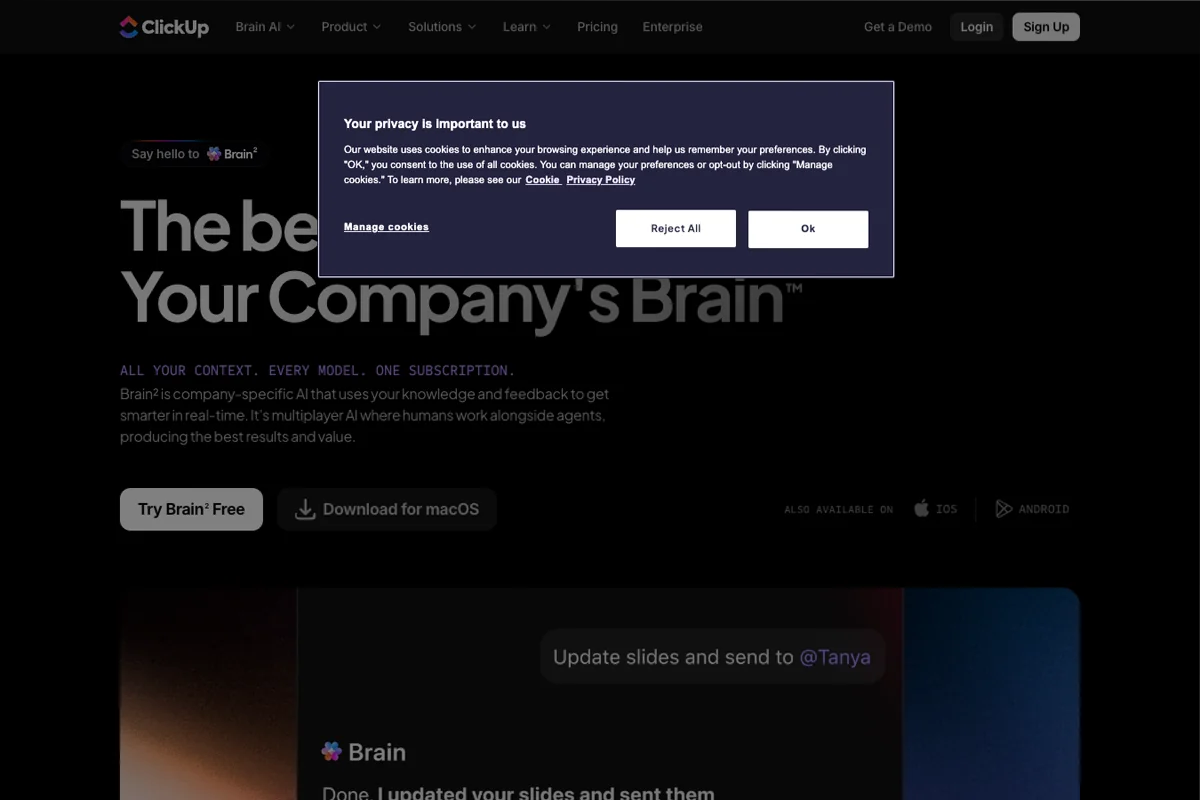
ClickUp Brain n’est pas un ChatGPT avec un logo ClickUp. Son intérêt vient du contexte : tâches, Docs, Chat, commentaires, projets, champs et recherche Workspace. D’après la documentation officielle, Brain AI regroupe Brain Assistant, recherche, écriture, résumés, AI Fields, AI Cards, Notetaker, Brain MAX et des capacités connectées selon le plan choisi. Le mot technique à retenir est “contexte”. En clair, l’IA répond mieux parce qu’elle part du travail déjà structuré dans ClickUp.

Dans un usage réel d’équipe projet, le cas le plus convaincant ressemble à ceci : un responsable veut préparer le point du lundi. Au lieu d’ouvrir vingt tâches, trois Docs et plusieurs fils de commentaires, il demande une synthèse des blocages, des décisions en attente et des tâches qui ont changé de priorité. ClickUp Brain peut alors exploiter les éléments du Workspace, là où ChatGPT aurait besoin de copier-coller le contexte à la main.

Le piège est visible. Une IA branchée sur un Workspace mal rangé reste branchée sur un Workspace mal rangé. Si les tâches n’ont pas de responsable, si les commentaires mélangent décision et bavardage, si les Docs ne sont jamais mis à jour, Brain AI résumera surtout du bruit. La bonne décision consiste à tester d’abord trois workflows cadrés : résumé d’un projet actif, création de tâches depuis un échange, et champ IA sur une liste bien tenue.

Je le recommanderais surtout aux équipes qui ont déjà fait le travail ingrat : statuts propres, owners clairs, conventions de nommage et Docs utiles. Pour une équipe qui découvre ClickUp, commencez par l’organisation. Pour une équipe déjà installée, Brain AI mérite un essai court.

Prix ClickUp Brain : calculez par membre avant les options avancées

Le prix de ClickUp Brain se lit en deux couches. D’abord, il faut payer le plan ClickUp lui-même. Au 22 mai 2026, la page officielle affiche Free Forever, Unlimited à 7 $ par utilisateur et par mois en annuel, Business à 12 $, et Enterprise sur devis. Ensuite, l’IA s’ajoute. Brain AI est affiché à 9 $ par utilisateur et par mois en annuel. Everything AI monte à 28 $, et les AI Super Credits supplémentaires coûtent 10 $ pour 10 000 crédits.

Le calcul change vite. Une équipe de 10 personnes sur Business + Brain AI arrive à 210 $ par mois en facturation annualisée : 12 $ de Business + 9 $ de Brain AI, multipliés par 10 membres. La même équipe sur Business + Everything AI monte à 400 $ par mois annualisés. Ce n’est pas délirant si l’IA évite plusieurs heures de coordination par semaine. C’est trop cher si deux personnes seulement ouvrent Brain une fois par mois.

ClickUp distingue aussi usage manuel et usages automatiques. Brain AI inclut l’assistant, l’écriture, les résumés et la recherche. Il ajoute 1 500 AI Super Credits par utilisateur et par mois pour AI Fields, AI Cards, AI Assign, AI Prioritize, image generation et certaines automatisations. Everything AI inclut 5 000 AI Super Credits par utilisateur et par mois pour les scénarios plus avancés. Il ajoute aussi AI Notetaker, AI Time-Blocking, AI Fields, AI Cards et plus de fonctions en usage plus large.

Les crédits donnent un repère utile. La documentation officielle estime 10 crédits pour un AI Field, 20 pour une AI Card, 100 pour une image, et 100 à 300 pour une exécution agentique selon la complexité. Si vous lancez 500 AI Fields dans le mois, vous consommez environ 5 000 crédits. Si une automatisation complexe tourne tous les jours ouvrés à 200 crédits, vous approchez aussi 4 000 crédits. Le budget ne se pilote donc pas seulement avec l’abonnement.

Ce simulateur traduit ces règles en décision simple. Il ne remplace pas la page de facturation ClickUp, mais il force le bon réflexe : compter les membres, le plan et le type d’usage avant de payer à l’année.

Budget ClickUp Brain

Combien coûte ClickUp Brain pour votre équipe ?

Hypothèses visibles : prix annuels publics au 22 mai 2026. Unlimited est à 7 $, Business à 12 $, Brain AI à 9 $ et Everything AI à 28 $. Brain AI inclut 1 500 crédits par membre ; Everything AI en inclut 5 000.

Budget annualisé estimé $210 / mois
Plan à regarder Business + Brain AI

Avec 10 membres sur Business, Brain AI coûte environ 210 $/mois annualisés. Testez d’abord trois workflows avant Everything AI.

Comparer ce scénario sur ClickUp →

Essayer ClickUp Brain gratuitement →

Résumés, tâches et recherche : les usages qui paient le plus vite

Le meilleur premier usage de ClickUp Brain n’est pas l’agent autonome. C’est la réduction des petites frictions que personne ne veut traiter. Relire une tâche longue. Chercher la dernière décision. Transformer un fil de commentaires en actions, préparer un update projet et reformuler une réponse client. Ces usages paient vite parce qu’ils touchent le quotidien.

Prenez une agence qui gère cinq clients dans ClickUp. Un client commente un Doc, le chef de projet répond dans Chat, un designer ajoute une précision dans une tâche, puis la réunion produit trois actions. Brain AI peut aider à extraire les prochaines étapes et à créer une tâche ou un Doc depuis ces échanges. La valeur n’est pas “écrire mieux”. La valeur est de ne pas perdre une décision dans un fil.

La documentation officielle mentionne plusieurs entrées concrètes : utiliser Brain depuis ClickUp, créer des tâches ou Docs avec de l’IA, rechercher dans le Workspace, chercher sur le web et analyser des fichiers tableur. Elle couvre aussi @Brain et @My Brain dans les commentaires et les messages. Le terme “@Brain” mérite une explication : c’est une manière de faire intervenir l’assistant comme un collègue dans un fil, au lieu d’ouvrir une interface séparée.

La limite est claire : l’IA ne sait pas décider à votre place si vos règles de projet sont floues. Si une tâche n’a pas de responsable, Brain peut proposer une synthèse, mais il ne remplacera pas une gouvernance. La conséquence pratique est simple : commencez par les résumés de projet et la transformation d’échanges en tâches. Attendez avant de confier des décisions de priorité à l’IA.

Pour Brain AI, la phrase de décision tient en une ligne : si trois personnes gagnent chacune 30 minutes par semaine sur comptes rendus, recherche et relances, l’add-on à 9 $ par membre devient défendable. Si l’usage reste ponctuel, gardez l’essai.

AI Fields, Notetaker et automatisations : la couche à cadrer avant d’élargir

AI Fields est probablement la brique la plus utile pour les équipes qui ont beaucoup de tâches. Un champ IA n’est pas un champ classique où l’on saisit une valeur à la main. Il génère une information à partir du contenu de la tâche : résumé, progression, traduction, action items, sentiment, taille de tâche ou catégorisation. Pour un manager, cela transforme une liste brute en vue de pilotage.

Exemple concret : une équipe produit ajoute un AI Field “risque de retard” sur une liste de tickets. Le champ peut s’appuyer sur le nom de la tâche, la description, les commentaires, l’activité, les utilisateurs, les followers, le statut, les assignees et certains champs personnalisés selon le type de champ. Ce n’est pas magique. C’est utile parce que le signal apparaît dans la table, sans ouvrir chaque ticket.

Les automatisations agentiques poussent plus loin. ClickUp les présente comme des coéquipiers IA capables de workflows multi-étapes dans le Workspace. Ce sujet mérite une page séparée, car la décision dépend moins de l’assistant global que du nombre d’exécutions, des toolsets et des droits de lecture. Pour ce cas précis, utilisez plutôt l’avis ClickUp Agents.

La réserve porte sur deux points. D’abord, le coût en crédits varie avec la complexité. Un AI Field isolé est estimé à 10 crédits, alors qu’une exécution agentique peut consommer 100 à 300 crédits. Ensuite, une automatisation mal configurée ne crée pas seulement du bruit. Elle peut publier une réponse dans un endroit où plusieurs personnes la voient. C’est un vrai sujet de gouvernance.

Ma recommandation : Brain AI pour tester les champs IA sur une liste réelle ; Everything AI seulement quand vous avez identifié un Notetaker, un volume d’AI Fields ou une automatisation qui tourne de façon récurrente. Sous 100 actions avancées par mois, il est souvent plus sain de rester sur Brain AI et de regarder le tableau d’usage avant de monter.

Sécurité : le modèle n’est pas le seul risque

ClickUp documente plutôt bien la sécurité de son IA. Sa FAQ officielle indique que ClickUp AI couvre Brain AI, Brain MAX et les fonctions automatisées, et que les données Workspace ne sont pas utilisées pour entraîner les modèles partenaires. La page pricing affiche aussi des repères de conformité comme SOC 2, ISO 27001, GDPR et HIPAA, avec MSA et HIPAA disponibles côté Enterprise.

Pour un acheteur, le point technique à vulgariser est celui-ci : “pas d’entraînement” ne veut pas dire “aucun risque opérationnel”. Le risque quotidien vient souvent des permissions et de l’endroit où une réponse IA est publiée. ClickUp explique que les rôles peuvent utiliser Brain AI dans les emplacements auxquels ils ont accès. Les réponses générées dans un emplacement partagé restent donc un sujet de gouvernance.

Le cas le plus sensible concerne les automatisations partagées. Certaines configurations peuvent lire des connaissances choisies, répondre dans des canaux précis et utiliser des connexions internes. Si vous voulez aller jusque-là, traitez le sujet comme un déploiement séparé avec propriétaire, sources autorisées et journal d’usage. La page ClickUp Agents détaille ce scénario.

Avant d’ouvrir ClickUp Brain à toute une équipe, fixez trois garde-fous : qui peut créer des automatisations, quelles connaissances l’IA peut lire, et dans quels canaux elle peut répondre. Pour une PME standard, Brain AI sur recherche, résumés et écriture peut rester raisonnable. Pour données RH, santé, finance ou juridique, Enterprise et revue DPO doivent entrer dans la discussion.

La décision est nette : activez d’abord les usages manuels, puis les automatisations. Si votre équipe ne sait pas expliquer quelles données un assistant automatisé peut lire, elle n’est pas prête à déléguer.

Verdict d’achat : commencez par Brain AI, élargissez ensuite

ClickUp Brain mérite un essai si ClickUp est déjà votre cockpit opérationnel. Le meilleur achat n’est pas forcément le plus gros plan. Pour la majorité des équipes qui découvrent l’IA ClickUp, Business + Brain AI donne un premier cadre cohérent. Il revient à 21 $ par utilisateur et par mois en annualisé, avec fonctions IA larges, 1 500 crédits par membre et assez de matière pour mesurer un vrai gain.

Everything AI est une autre décision. À 28 $ par utilisateur et par mois en plus du plan ClickUp, il doit remplacer ou accélérer des routines identifiées. Visez comptes rendus de réunion, AI Fields en masse, AI Cards, assignation, priorisation ou réponses ambiantes. Si le Notetaker évite deux heures de compte rendu par semaine à un manager, le calcul peut devenir bon. Si personne ne l’utilise après trois réunions, le plan est trop haut.

Face à Notion AI, ClickUp Brain gagne quand l’exécution projet prime sur la documentation. Face à ChatGPT, il gagne quand le contexte ClickUp compte plus que la liberté d’un assistant généraliste. Face à Asana AI, il gagne en profondeur et perd parfois en simplicité. Cette comparaison évite une erreur fréquente : acheter ClickUp Brain pour “avoir une IA”, alors que la vraie question est de savoir où vit votre travail.

Le meilleur test tient sur deux semaines. Semaine 1 : résumer un projet actif, transformer une réunion en tâches et créer un AI Field de suivi. Semaine 2 : mesurer ce qui a réellement réduit les relances, les oublis ou les comptes rendus. Si deux workflows restent utiles sans forcer l’équipe, Brain AI est défendable. Si un agent ou le Notetaker devient hebdomadaire, regardez Everything AI. Sinon, gardez ClickUp sans add-on IA.

Essayer ClickUp Brain gratuitement →

Notre verdict : ClickUp Brain est un bon achat pour les équipes déjà structurées dans ClickUp, pas pour celles qui espèrent que l’IA rangera leur organisation à leur place. Commencez petit. Mesurez trois workflows. Passez sur Everything AI seulement quand les réunions, champs IA ou automatisations ont prouvé leur usage.

Sources et références

Les prix, limites et fonctions sensibles de cette fiche s’appuient sur les sources officielles ClickUp consultées le 22 mai 2026. Les concurrents servent uniquement à cadrer la décision, pas à reprendre leurs promesses marketing.

Tarifs

Prix ClickUp Brain : assistant, add-ons et crédits IA

Plan à regarder en premier : Business + Brain AI.

Voir les tarifs ClickUp Brain →
Free Forever
$0 / utilisateur / mois
  • Essai ClickUp AI limité selon le plan et la taille du Workspace
  • 60 MB de stockage, tâches illimitées et Docs collaboratifs
  • Bon point de départ pour découvrir l’interface ClickUp
  • Ne suffit pas pour utiliser Brain AI durablement
Unlimited + Brain AI
$16 / utilisateur / mois annualisé
  • $7 Unlimited + $9 Brain AI, facturation annuelle
  • Brain Assistant, AI Writing, Web Search et recherche Workspace
  • 1 500 AI Super Credits par utilisateur et par mois
  • Premier palier pour petites équipes déjà organisées
Business + Everything AI
$40 / utilisateur / mois annualisé
  • $12 Business + $28 Everything AI, facturation annuelle
  • 5 000 AI Super Credits par utilisateur et par mois
  • AI Notetaker, AI Time-Blocking, AI Fields et AI Cards plus largement inclus
  • Pertinent si réunions et champs IA deviennent hebdomadaires
AI Super Credits
$10 / 10 000 crédits
  • Crédits partagés au Workspace pour usages automatiques
  • 1 AI Field estimé à 10 crédits selon la documentation officielle
  • 1 AI Card estimée à 20 crédits, image à 100 crédits
  • Exécution agentique estimée entre 100 et 300 crédits
Enterprise
Sur devis
  • Gouvernance, permissions avancées, SAML SSO, SCIM et audit log
  • MSA, HIPAA et résidence des données disponibles selon le pricing officiel
  • À privilégier pour données sensibles, conformité et déploiement large
  • Validation commerciale et sécurité à faire avant achat annuel

Explorer les usages liés

Comparaison

Alternatives à ClickUp Brain : quoi comparer avant de payer

Des options proches, avec un angle de décision clair pour ne pas comparer au hasard.

Voir la catégorie
VS
ClickUp Brain vs Notion AI

Notion AI est meilleur si le cœur du travail est un wiki ou une base de connaissances. ClickUp Brain est plus logique si le cœur du travail est la tâche : statut, responsable, priorité, commentaire, réunion et suivi.

VS
ClickUp Brain vs ChatGPT

ChatGPT est plus flexible pour écrire, analyser et raisonner hors contexte. ClickUp Brain gagne quand l’assistant doit comprendre le Workspace sans copier-coller des tâches et Docs.

VS
ClickUp Brain vs Asana AI

Asana AI peut être plus simple pour une équipe qui veut moins de paramétrage. ClickUp Brain apporte plus de profondeur, mais cette profondeur demande une meilleure hygiène projet.

Notion AI

Wiki, documentation et bases de connaissance

4.4/5

Notion AI est plus naturel si le savoir de l’équipe vit dans pages, bases et notes de réunion Notion. ClickUp Brain gagne quand l’IA doit suivre les tâches, priorités, statuts et workflows projet.

Freemium Lire l'avis
ChatGPT

Assistant IA généraliste hors Workspace

4.8/5

ChatGPT reste plus souple pour raisonner, analyser des fichiers et rédiger hors ClickUp. ClickUp Brain devient plus utile quand il faut répondre avec le contexte réel des tâches et projets.

Freemium Lire l'avis
Microsoft Copilot

Équipes Microsoft 365

4.4/5

Microsoft Copilot est logique si Outlook, Teams, Word, Excel et SharePoint portent déjà le travail. ClickUp Brain parle davantage aux équipes qui pilotent l’exécution dans ClickUp.

Freemium Lire l'avis
Asana AI

Gestion de projet plus cadrée

4.3/5

Asana AI peut mieux convenir aux équipes qui veulent une structure projet plus simple. ClickUp Brain est plus riche, mais demande aussi plus de discipline de paramétrage.

n8n

Automatisation technique et self-hosting

4.6/5

n8n devient préférable si le besoin principal est d’orchestrer APIs, modèles et systèmes externes. ClickUp Brain reste meilleur pour agir dans le système de travail ClickUp.

Freemium Lire l'avis
FAQ

Questions fréquentes sur ClickUp Brain

ClickUp Brain est-il gratuit ?
ClickUp AI est activé en essai limité sur les Workspaces. Pour un usage durable, ClickUp indique qu’il faut acheter un add-on comme Brain AI, Everything AI ou des AI Super Credits selon les fonctions utilisées.
Quel plan ClickUp Brain choisir ?
Brain AI est le premier choix pour tester recherche, écriture, résumés et usages IA courants. Everything AI devient logique si AI Notetaker, AI Fields, AI Cards et automatisations avancées tournent chaque semaine.
Combien coûte ClickUp Brain ?
Au 22 mai 2026, ClickUp affiche Brain AI à 9 $ par utilisateur et par mois en annuel, Everything AI à 28 $, et les AI Super Credits à 10 $ pour 10 000 crédits.
ClickUp utilise-t-il les données pour entraîner les modèles ?
La FAQ sécurité officielle indique que les données Workspace ne sont pas utilisées pour entraîner les modèles partenaires. Les permissions et l’endroit où les réponses sont publiées restent à cadrer.
ClickUp Brain remplace-t-il ChatGPT ?
Pas complètement. ClickUp Brain est plus pertinent dans les tâches, projets, Docs et discussions ClickUp. ChatGPT ou Claude restent souvent meilleurs comme assistants généralistes hors Workspace.
ClickUp Brain suffit-il pour les automatisations avancées ?
Brain AI suffit pour tester l’assistant, les résumés, la recherche et des usages modérés. Everything AI devient plus logique quand les workflows avancés consomment des crédits chaque semaine.
Sources & confiance

Informations vérifiées pour ClickUp Brain

Les prix, limites et promesses changent souvent. Cette fiche sépare ce qui vient des sources officielles, du test éditorial et des hypothèses prudentes.

Méthode de vérification
  • Vérification éditoriale IA Technologie
  • Prix déduit des données disponibles
  • Documentation technique non prioritaire pour cette fiche
  • Alternatives comparées par usage, pas seulement par catégorie
Le bon test
Essayez ClickUp Brain sur trois workflows réels

Lancez un essai sur résumés projet, tâches depuis réunions et AI Fields. Si ces trois usages évitent des relances chaque semaine, Brain AI devient défendable.

Essayer ClickUp Brain
Recherche globale